
Steam es una plataforma de juegos popular y fácil de usar que puede tener alrededor de 25 millones de usuarios activos simultáneos, según Finances Online. Steam te permite jugar solo o con amigos, y la plataforma es compatible con controladores de terceros. Además, siempre hay ofertas de juegos para que nunca te quedes sin algo para jugar.
Si sabe dónde buscar, el servicio tiene más que ofrecer que una gran selección de juegos y ofertas de paquetes. Aquí hay algunos consejos y trucos que todo usuario de Steam debería saber para aprovechar al máximo la plataforma.

Comparte tu biblioteca con amigos
Si tienes una enorme biblioteca de juegos a través de Steam, es posible compartir con amigos y familiares. Puede seleccionar hasta cinco usuarios que pueden acceder y usar su biblioteca en 10 dispositivos que haya autorizado.
Abra la aplicación Steam y haga clic en Vapor en la esquina superior izquierda de la pantalla. Seleccione Ajustes (ventanas) o preferencias (Mac) y elija Familia en el menú lateral. Haga clic en el cuadro que dice Autorizar el uso compartido de la biblioteca en esta computadora.
También puede revocar el acceso haciendo clic en su nombre de usuario en la esquina superior derecha de la aplicación Steam y eligiendo detalles de la cuenta en el menú desplegable. Desde allí, desplácese hacia abajo hasta Configuración familiar y haga clic en Administrar el uso compartido de la biblioteca familiar. En Estado de uso compartido, haga clic en Revocar en cualquier dispositivo o cuenta a la que ya no desee tener acceso.
Active Steam Guard y la autenticación de dos factores
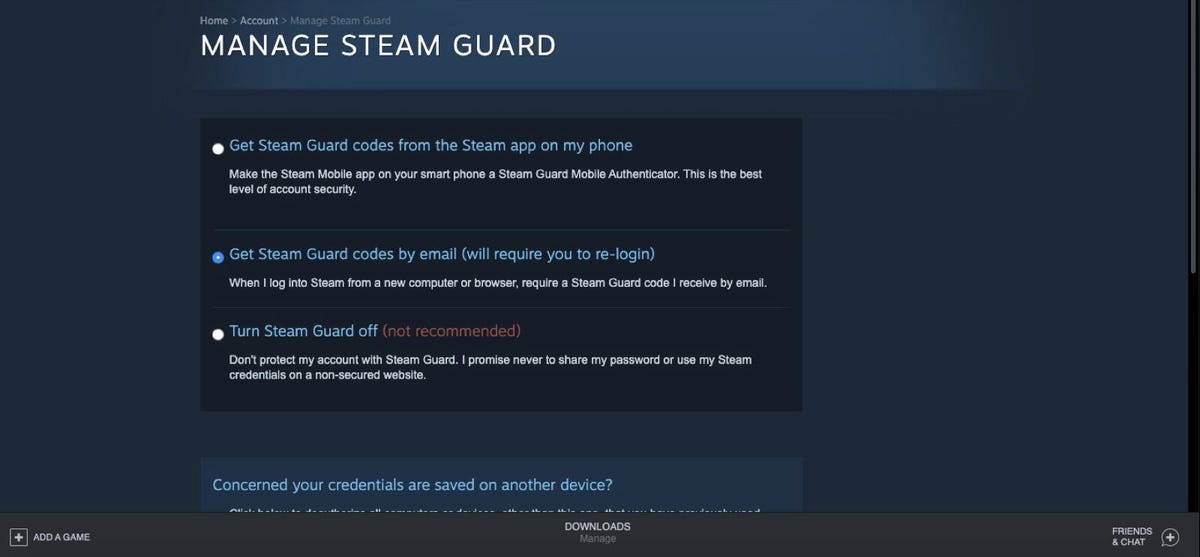
Steam Guard puede agregar una capa adicional de seguridad a su cuenta.
Steam/ Captura de pantalla de Shelby Brown/ CNET
Steam Guard puede servir como una herramienta útil para proporcionar un nivel adicional de seguridad contra el acceso no autorizado. Para configurarlo en la aplicación de escritorio o en el navegador, haga clic en su nombre de usuario en la esquina superior derecha. Hacer clic detalles de la cuenta en el menú desplegable y elige Administrar Steam Guard en Seguridad de la cuenta.
Cuando Steam Guard está habilitado, puede enviar códigos a su teléfono o correo electrónico, así como desautorizar otras computadoras o dispositivos que no sean el que está usando actualmente y que podrían haber guardado su información de inicio de sesión. Steam recomienda enviar códigos de protección a su teléfono para que también sirvan como autenticación de dos factores.
Configurar vista familiar
Family View puede servir como una herramienta útil para adultos que comparten una cuenta con usuarios más jóvenes. La función permite a las familias personalizar qué partes de Steam son accesibles para otros usuarios. Para comenzar, inicie sesión en la cuenta de Steam que usará su hijo, haga clic en el Vapor menú en la esquina superior izquierda y elija Ajustes (Preferencias en Mac). Elegir el Pestaña Familia y haga clic Administrar vista familiar.
- Elija a qué puede acceder la cuenta protegida en Family View como Solo juegos que elijo o Todos los juegos, así como contenido en línea y características sociales. Una vez que esté satisfecho con sus opciones, haga clic en Próximo.
- Si seleccionó Solo los juegos que elijo, Steam generará una lista de todos sus juegos y puede hacer clic individualmente en los juegos que desea proteger con PIN.
- Hacer clic Próximoverifique su dirección de correo electrónico de recuperación y haga clic en Próximo otra vez.
- Cree, ingrese y vuelva a ingresar su PIN y haga clic Próximo. Steam enviará un código de verificación a su correo electrónico de recuperación, ingrese ese código cuando se le solicite y haga clic en Próximo para finalizar el proceso.
Para desactivar Family View, vuelve a Administrar vista familiar y haga clic Desactivar vista familiar.
Cómo usar Remote Play Together
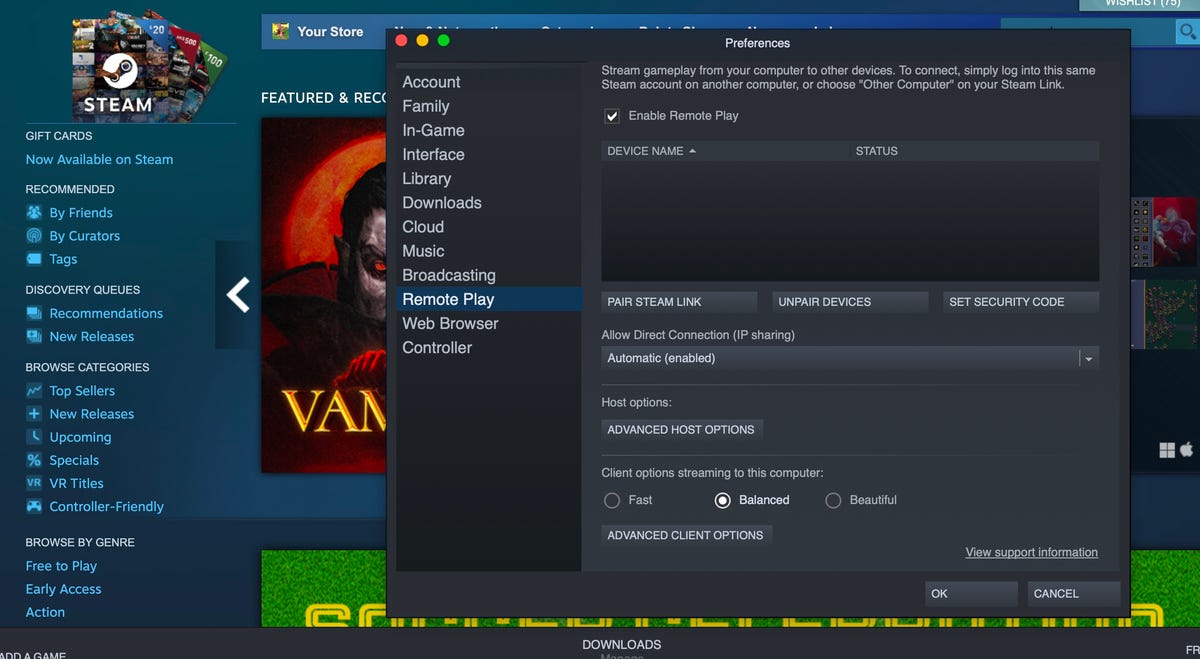
Si configura Remote Play Together, así es como se verá.
Shelby Brown/CNET
La función Remote Play de Steam te permite jugar juegos multijugador locales con amigos y familiares. Un jugador posee y ejecuta el juego, según Steam, y pueden unirse hasta cuatro jugadores. Para encontrar una lista de juegos Remote Play compatibles, abra la aplicación Steam, haga clic en Categorías y elige Reproducción remota en Secciones Especiales.
Para iniciar una sesión, lanza tu juegoasegúrese de que sus amigos hayan iniciado sesión en Steam desde sus dispositivos y abran superposición de vapor En el juego. Busca tu lista de amigos y haz clic derecho en los nombres de las personas con las que quieres jugar, luego haz clic en Juego remoto juntos. Puedes comenzar a jugar después de que todos tus invitados hayan aceptado.
Cómo hacer una colección de biblioteca
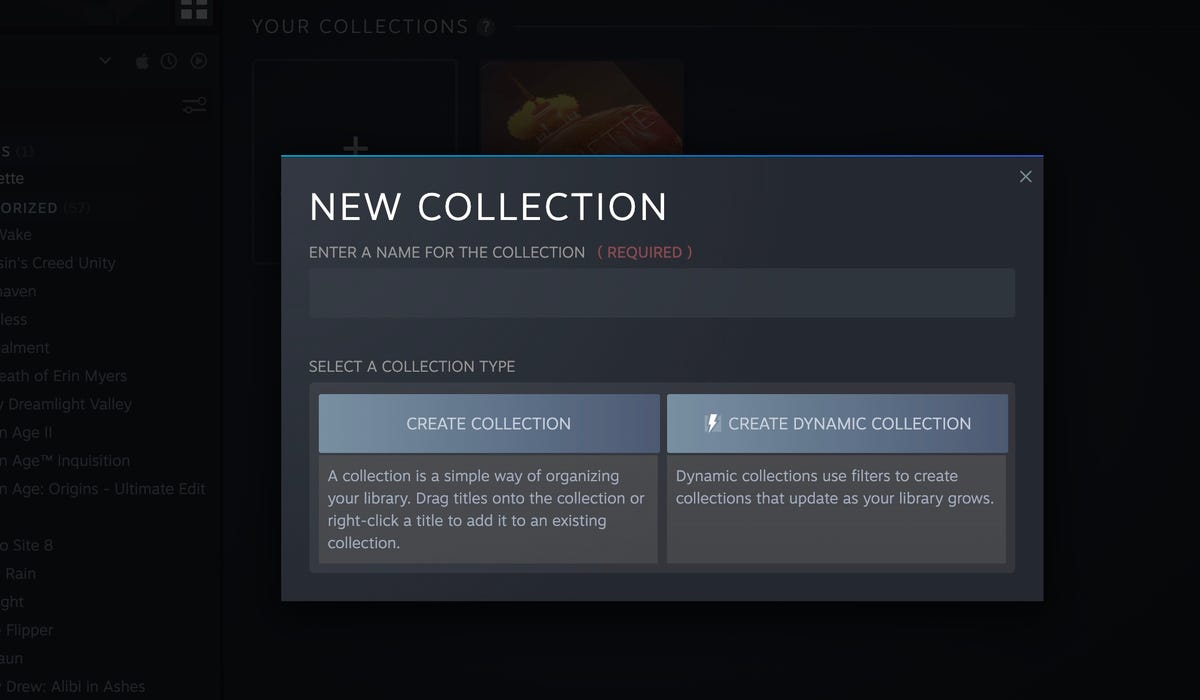
Las colecciones de Steam pueden ayudarte a organizar tu biblioteca.
Shelby Brown/CNET
Steam mantiene sus juegos en orden alfabético en el lado izquierdo de la pantalla, pero si tiene una biblioteca enorme o desea aún más organización, puede crear una Colección. En la aplicación Steam, haga clic en Biblioteca y elige Colecciones. Nombra tu colección y elige Crear colección. A partir de ahí, simplemente arrastre y suelte los juegos que desee incluir. La colección se guardará automáticamente. Esos juegos se organizarán bajo el nombre de su colección en el menú del lado izquierdo en lugar de la lista alfabética más grande.
También puede elegir Colección dinámica siguiendo los mismos pasos. Colecciones dinámicas usa filtros para crear colecciones que se actualizan continuamente a medida que agrega más juegos a nuestra biblioteca.
Agregar y jugar juegos que no sean de Steam
Puedes jugar juegos que no son nativos de Steam en la plataforma con bastante facilidad. Para agregar un juego que no sea de Steam a su biblioteca, abra la aplicación Steam y haz clic en Agregar juego en la esquina inferior izquierda de la pantalla. Desde allí, haga clic en Agregar un juego que no sea de Steam.
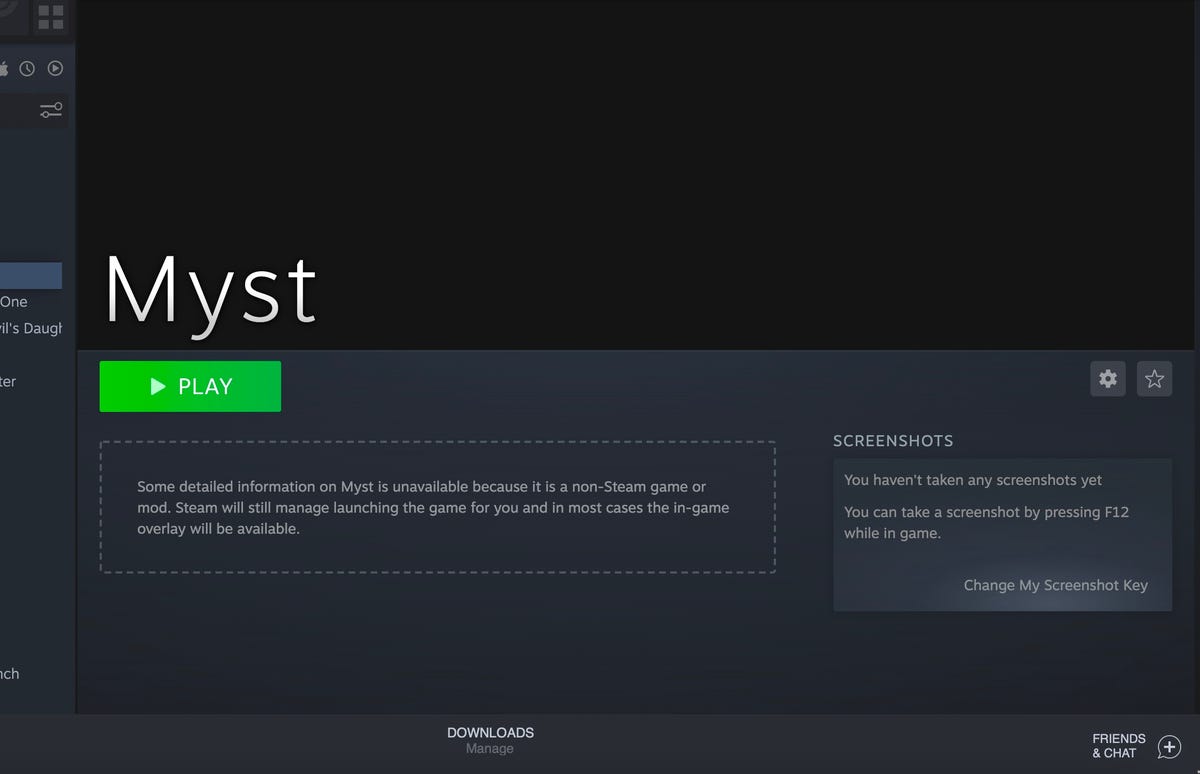
Como agregué Myst como un juego que no es de Steam, no hay información en su página principal.
Shelby Brown/CNET
Steam abrirá una ventana que enumera todos los juegos encontrados en su dispositivo. Marque la casilla junto al juego que desea agregar y haga clic en Agregar programas seleccionados. Si no ves el juego que quieres, haz clic en Navegar y Steam ampliará sus resultados de búsqueda. Busque el programa que desee y haga clic en Abierto. Asegúrese de que el programa o juego esté marcado en la ventana Agregar un juego y haga clic en Agregar programas seleccionados.
Entonces debería poder ver el juego o programa que agregó en su lista de biblioteca alfabética en el lado izquierdo de la pantalla. Cuando haces clic en el juego, es probable que la página tenga poca o ninguna información, ya que no es nativa de Steam.
Personalizar ancho de banda
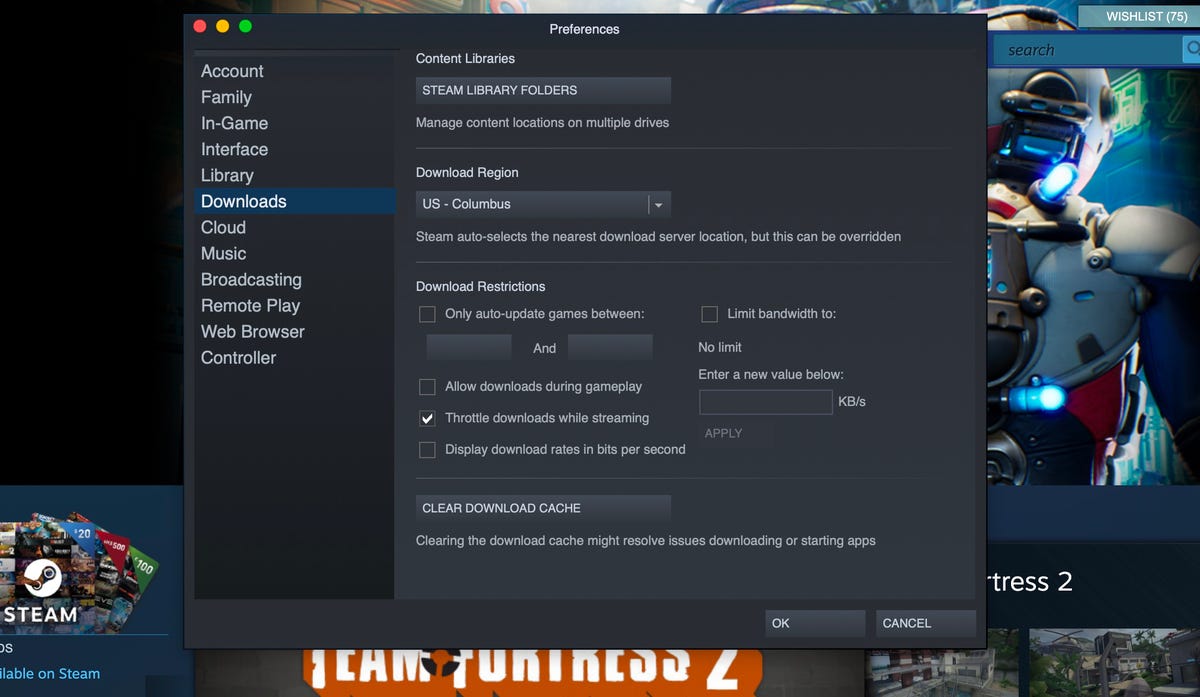
Puede ajustar el ancho de banda para que Steam funcione más rápido o más lento.
Shelby Brown/CNET
Debido a que Steam usa Internet para descargar juegos, poner en marcha su juego puede llevar poco o nada de tiempo. Pero si su conexión a Internet es lenta, la descarga de Steam de un juego probablemente no dejará ninguna velocidad de descarga para nada más. Entonces, si desea realizar múltiples tareas durante una descarga, puede limitar la velocidad de descarga de Steam.
Hacer clic Vapor en la esquina superior izquierda de la aplicación y elige Ajustes (preferencias en Mac). Hacer clic Descargas y luego marque la casilla junto a Limitar ancho de banda a. Desde allí, puede escribir su velocidad de descarga preferida y hacer clic en OK. Puede ajustar o eliminar los límites en cualquier momento.
Para obtener más información, consulte Revisión de CNET de Steam Deck y cómo instalar Steam en un Chromebook.

Ver este:
Steam Deck Mostly Nails Juegos de PC portátiles
13:11
Deja un comentario