
Si te cansaste de las notificaciones ruidosas de WhatsApp y no deseas recibir mensajes de nadie, debes aprender el truco que te ayudará a apagarlo sin quitarle internet al móvil. Aquí te diremos cómo hacerlo.
WhatsApp es en la actualidad el servicio de mensajería esencial que más usamos para mantenernos comunicados con nuestros amigos y familiares. No obstante, hay situaciones en las que queremos alejarnos por un momento de la aplicación y no recibir mensajes ni llamadas de nadie. Por suerte, en redes sociales se acaba de volver viral un sencillo truco de la plataforma de Meta que nos ayudará a hacerlo sin tener que desinstalar la app y tampoco será necesario quitarle internet al teléfono. ¿Cómo funciona? Aquí te explicamos el paso a paso que debes seguir.
Cuando los usuarios quieren un momento de descanso y no ser perturbados por las notificaciones de WhatsApp, la mayoría de veces optan por activar el modo avión. Sin embargo, esta acción desconecta todas las conexiones inalámbricas del dispositivo, por lo que no podrás escuchar música o ver videos en tu momento de relajo.
Por suerte, el servicio de mensajería de Meta cuenta con un increíble método que se ha hecho viral en las redes sociales, ya que permite ‘apagar’ la aplicación sin necesidad de recurrir al modo avión, desactivar los datos de móvil o quitar el Wi-Fi. Lo mejor de este truco de WhatsApp es que funciona sin tener que instalar aplicaciones de terceros que puedan poner en riesgo la información que tenemos guardada en nuestro dispositivo.
¿Cómo ‘apagar’ WhatsApp en mi teléfono?
Para aplicar el sencillo método que nos permite ‘apagar’ WhatsApp sin quitarle internet a nuestro teléfono, no es necesario instalar aplicaciones de terceros, solo debemos seguir los sencillos pasos que te explicamos a continuación:
- Ingresa a los ajustes de tu teléfono móvil.
- Selecciona la opción que diga Aplicaciones.
- Busca la aplicación WhatsApp y selecciónala.
- Luego se abrirá una nueva ventana con detalles de la aplicación, debes dar clic en el botón que diga Detener o Forzar detención.
- Aparecerá un aviso que indica que WhatsApp dejará de funcionar si activas Forzar detención, por lo que tienes que confirmar la acción.
- Después da clic en aceptar y dejarás de recibir mensajes y llamadas en WhatsApp.
Tras realizar este proceso, se ‘apagará’ WhatsApp hasta que decidas volver a activar el servicio de mensajería, pero seguirás con internet en tu smartphone para utilizar el resto de las aplicaciones.
¿Cómo enviar un audio de WhatsApp con voz de ardilla?
Una vez que hayas instalado estas aplicaciones, tendrás que darles los permisos correspondientes, como acceso a tu micrófono, para que pueda funcionar correctamente. Una vez que lo hayas hecho, deberás seguir estos sencillos pasos:
- Ingresa a la aplicación que bajaste en tu Android o iPhone
- Graba el audio que desees enviar por WhatsApp
- Una vez que termines, la plataforma te mostrará todos los efectos disponibles
- Tienes que elegir el de Ardillas.
Eso sería todo. Luego de hacer la elección, podrás escuchar lo que grabaste con este divertido efecto. Lo siguiente que harás es descargar el audio en tu celular para enviarlo más tarde o usarlo en la edición de algún video, aunque también puedes compartirlo directamente con tus amigos de WhatsApp, Telegram, entre otras apps de mensajería. A ellos les aparecerá como si fuera una nota de voz común y corriente.
¿Cómo destacar mensajes importantes?
Si te molesta estar revisando una conversación de WhatsApp para encontrar un mensaje importante, entonces debes saber que existe un truco secreto con el que podrás destacar todo lo que creas conveniente y de esta forma encontrarlo rápidamente.
Solo debes mantener el dedo pulsado sobre el mensaje de WhatsApp que quieres destacar hasta que se remarque de color azul. En ese momento, en la parte superior de la interfaz se habilitarán diferentes opciones, una de ellas es el ícono de estrella.
¿Cómo crear mi avatar en WhatsApp?
Los avatares de WhatsApp son los mismos que Meta ha incluido en Facebook e Instagram. El proceso de creación es muy sencillo y completo. No tendrás que instalar ninguna aplicación de terceros, ya que lo podemos hacer desde los ajustes de la misma app. Los pasos que debes seguir son los siguientes:
- Abre WhatsApp en el teléfono y entra a los ajustes
- Da clic en la opción Avatar
- Pulsa sobre el botón Crear tu avatar
- Luego te vas a encontrar con un creador de avatares que es básicamente el mismo que hay en Instagram y Facebook
- Configura el tono de piel, estilo de cabello, forma de rostro, forma de ojos, cejas, lentes, nariz, boca, vello facial, cuerpo, ropa, accesorios para cabeza y todo lo que necesite tu avatar.
- Cuando termines tu avatar, debes pulsar Listo.
- Para usarlo como foto perfil debes ingresar nuevamente a la opción Avatar y dar clic en Crear foto de perfil
- Ahora elige el avatar que deseas para tu foto de perfil y presiona en el check que se ubica en la parte superior derecha.
¿Cómo ocultar mi foto de perfil de WhatsApp para un solo contacto?
La función de WhatsApp para ocultar la foto de perfil a un contacto en específico está disponible en iOS y Android. Para hacerlo, solo sigue estos pasos:
- Abre WhatsApp en tu teléfono
- En la pestaña chats de WhatsApp, da clic en el menú de tres puntos verticales
- Toca en Ajustes
- Da clic en Cuenta > Privacidad
- Toca en Foto del perfil
- Elige la opción Mis contactos, excepto
- Añade al usuario al que quieres ocultarle tu foto de perfil.
¿Cómo activar la verificación en 2 pasos en WhatsApp?
Para el método de la verificación en dos pasos de WhatsApp, no es necesario instalar ninguna aplicación de terceros, sino que es una funcionalidad nativa del servicio de mensajería que está presente en iOS y Android. Sigue estas instrucciones:
- Abre WhatsApp en tu teléfono
- Entra en Ajustes
- Dirígete a Cuenta > Verificación en dos pasos > Activar
- Elige un PIN de seis dígitos y confírmalo
- Brinda una dirección de correo electrónico o pulsa Omitir para saltar este paso
- Haz clic en el botón Siguiente para continuar
- Confirma la dirección de correo electrónico y presiona el botón Guardar u Okey.
- Tras este proceso, la verificación en dos pasos ya estará activada y tendrás que ingresar el código de seis dígitos para acceder a tu cuenta
Recupera una conversación borrada accidentalmente
Si por algún motivo borraste una conversación de WhatsApp con fotos y videos muy importantes, entonces tienes que saber que existe un truco muy sencillo que te permitirá recuperarlos. A continuación, te vamos a enseñar cómo.
El truco secreto, que pocas personas conocen, solo funciona si el usuario de WhatsApp realizó una copia de seguridad de la aplicación de mensajería instantánea. Si cumples este requisito, no dudes en revisar este video para más detalles.
WhatsApp Web: así puedes abrir la versión de escritorio en tu teléfono móvil
No te lo pierdas. El método que te mostraremos hoy hará posible que ingreses a WhatsApp Web desde tu teléfono móvil sin mayor problemas. Además, podrás ingresar a una cuenta distinta de la que está abierta en la app de tu celular inteligente sin necesidad de cerrar sesión en esta. ¿Te interesa lograrlo? Aquí te explicamos cómo llevarlo a cabo.
Solo deberás seguir los pasos listados en las siguientes líneas y podrás abrir la versión de escritorio de la famosa aplicación de mensajería instantánea, WhatsApp. Adicionalmente, es posible realizar el truco desde un smartphone con sistema operativo Android o iOS.
WhatsApp: así puedes enviar emojis gigantes en tus conversaciones
A diferencia de los stickers, los emojis de WhatsApp son más pequeños y vienen preinstalados con la aplicación de mensajería instantánea. Quizá no lo sepas, pero existe un método que te permite agrandarlos y usarlos en tus chats. ¿Quieres saberlo?
Este truco secreto se encuentra disponible para todos los usuarios, no importa si tienen un teléfono Android o iPhone. Si deseas probarlo para sorprender a tus amigos, lo único que debes hacer es seguir estos sencillos pasos:
https://www.youtube.com/watch?v=NiysX0vPYMw
WhatsApp: así puedes cambiar el ícono de la app a otra imagen
Como te adelantamos, lo primero que deberás hacer es bajarte una app de terceros a través de tu Google Play Store. Además, ve pensando en qué imagen quieres que reemplace al logo verde con un ícono de teléfono de WhatsApp.
Entra a la Play Store y busca el nombre Nova Launcher. Dale al botón de descargar y sigue los pasos necesarios para instalarla correctamente. El siguiente paso es buscar una imagen PNG del ícono de WhatsApp estilo Halloween. Puedes buscar una del logo de color naranja o poner cualquier otro diseño. Selecciona la imagen que desees y descárgala a tu dispositivo. Después, presiona el ícono de WhatsApp por un par de segundos y presiona editar. Ahora, presiona el ícono verde de WhatsApp para entrar al panel de íconos. Elige la carpeta en donde está almacenada el nuevo ícono y, luego, selecciona la imagen. ¡Listo!
WhatsApp Web: ¿qué sucede cuando presionas las teclas Ctrl, Shift, Alt y N en tu PC o laptop?
Los atajos de teclado son muy importantes en la actualidad, ya que permiten entrar a características que suelen estar ocultas. WhatsApp Web es una plataforma de mensajería instantánea que también es compatible con estas combinaciones de teclas. Por ejemplo, si presionas los botones Ctrl, Shift, Alt y N accederás a una de las opciones más famosas de la aplicación que te será de mucha ayuda para comunicarte con tus contactos. ¿Cuál es? Te lo contamos.
Según detalla Trecebits, un portal especializado en tecnología, los usuarios de WhatsApp Web que pulsen esta combinación de teclas, mientras tengan la app abierta podrán tener un acceso directo a la función de crear un grupo. De esta manera, puedes elaborar una conversación grupal con tus amigos, familiares, compañeros de trabajo u otro grupo de conocidos. ¿Funciona en todos los navegadores?
¿Cómo saber quién te agregó en su lista de contactos de WhatsApp?
- Revisa la agenda de tu smartphone y verifica que hayas añadido el número de esa persona
- Ingresa a WhatsApp y oprime el ícono de tres puntos que está en la esquina superior derecha.
- Escoge la opción Nueva Difusión y verás que saldrán tus contactos de WhatsApp.
- Tienes que elegir dos de ellos. Uno debe ser tu mejor amigo (que sabes que te tiene agregado) y el otro tiene que ser la otra persona.
- Aparecerá un chat llamado Nueva Difusión. Escribe cualquier mensaje y mándalo.
Eso sería todo. Ahora, solo tendrás que esperar unos cuantos minutos (entre media hora o una hora) y luego pulsar el mensaje que enviaste por unos segundos. En la parte superior de la pantalla, aparecerá el botón ‘Info’, tienes que oprimirlo.
¿Qué opina Meta de WhatsApp Plus y las otras versiones piratas de WhatsApp?
A través de su blog oficial, la compañía de Mark Zuckerberg ha advertido a los usuarios que deben dejar de utilizar estas versiones piratas de WhatsApp. Como forma de castigo, primero suspenderá la cuenta de forma temporal (durante 24 horas). Si el cliente, luego del baneo, sigue utilizando estos ‘mods’ en lugar de cambiarse a la versión oficial, lo perderá para siempre.
“Estas aplicaciones ponen en riesgo la privacidad y la seguridad. Si las usas, no hay garantía de que tus mensajes o datos, como tu ubicación o los archivos que compartes, sean privados y estén seguros”, señala Meta.
“Si recibiste un mensaje dentro de la aplicación en el que se indica que tu cuenta se encuentra ‘suspendida temporalmente’, significa que probablemente estás usando una versión de WhatsApp no autorizada. Si después no empiezas a usar la versión oficial, tu cuenta podría ser suspendida permanentemente”, añade.
¿Cómo ocultar que estás en línea en WhatsApp?
Desde los ajustes de privacidad de WhatsApp también podemos ocultar nuestro estado de conexión, solo debemos seguir estos pasos:
- Abre WhatsApp en tu teléfono y accede al menú de ‘Ajustes’.
- Elige el apartado de ‘Privacidad’.
- Entra al menú ‘Hora de última vez y En línea’.
- En la opción de ‘Quién puede ver cuándo estoy en línea’ puedes elegir entre las opciones: ‘Todos’ e ‘Igual que la hora de última vez’
- Si quieres evitar que un contacto en específico vea tu estado de conexión de WhatsApp, en ‘Quién puede ver mi hora de última vez’ debiste haber elegido la opción ‘Mis contactos, excepto…’ y luego haber seleccionado al usuario no deseado para que en ‘Quién puede ver cuándo estoy en línea’ marques la casilla ‘Igual que la hora de última vez’.
WhatsApp: ¿cómo saber qué decían los mensajes que tus amigos borraron antes de que los leas?
Aunque no lo creas, existe una forma de ver los mensajes de WhatsApp que tus amigos borraron antes de que los leas; sin embargo, esto no está disponible para algunos usuarios. En la actualidad, algunas marcas de teléfonos inteligentes —una de ellas Samsung— permiten a los usuarios activar un historial de notificaciones sin tener que descargar apps desarrolladas por terceros.
Es decir, no será necesario descargar WAMR, WhatsRemoved+, Deleted Whats Message, Notification History Log, entre otras apps peligrosas, ya que se trata de una función nativa que viene desde fábrica en algunos teléfonos de Samsung y otras marcas. Aquí te vamos a enseñar a activarla.
- Ingresa a los Ajustes en tu teléfono
- Ve al apartado Notificaciones
- Oprime en Ajustes avanzados
- Selecciona la opción Historial de notificaciones y revisa que esté activada
- Ahí verás todos los mensajes de WhatsApp que te enviaron recientemente, incluso si los han eliminado.
¿Cómo saber a qué hora han leído los mensajes que enviaste en tus chats de WhatsApp?
Para descubrir la hora de lectura de un mensaje, ve a una conversación, sea individual o grupal. Después, mantén presionado uno de los elementos que mandaste para visualizar varias opciones en la barra superior y así puedas tocar el icono de Información (i).
Con dicha alternativa, emergerán todos los datos del mensaje y se incluye la opción de “Leído”. Además, te facilitarán el momento exacto de la entrega para que calcules cuánto tiempo pasó hasta que tu contacto lo abrió.
WhatsApp: ¿cómo saber cuántos mensajes has enviado y recibido hasta ahora?
Para ver tus estadísticas de mensajes, ya sea que tengas un Android o iPhone, deberás abrir la app y luego seguir esta ruta:
- En iPhone ve a Configuración > Almacenamiento y Datos > Red > Uso de datos.
- En Android pulsa los tres puntos > Ajustes > Almacenamiento y Datos > Uso de datos.
En esa sección observarás la cantidad de mensajes que enviaste y recibiste hasta la fecha y cuánto pesan. Además, te detallarán los bytes enviados y recibidos en archivos, estados, historial de llamadas y más contadores.
WhatsApp: ¿cómo hallar los videos más pesados y liberar mucho espacio en tu teléfono?
Debido a que es una función nativa, cualquier usuarios de WhatsApp, sea Android o iOS, puede beneficiarse con este truco. Los únicos requisitos son haber actualizado la aplicación de mensajería instantánea y seguir los siguientes pasos:
- Ingresa a los ajustes de WhatsApp
- Pulsa en la opción Almacenamiento y datos
- Selecciona en Administrar almacenamiento
- WhatsApp mostrará cuánto espacio tienes disponible en tu teléfono
- También revelará los contactos (o grupos) donde se han compartido archivos más pesados
- Finalmente, verás esos videos que pesan más de 5MB. Pueden parecer pocos, pero juntos hacen tu teléfono más lento
- Ingresa a esta sección y selecciona videos sin importancia para luego borrarlos
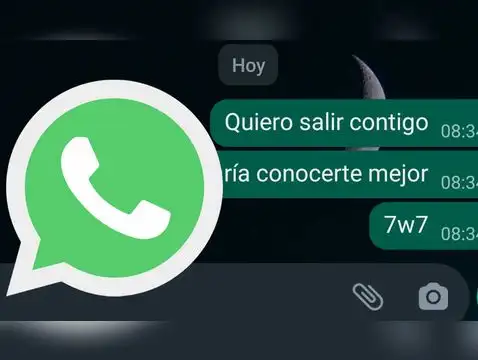
WhatsApp: ¿cuál es el significado de ‘7w7′ y por qué muchos usuarios lo usan para coquetear?
Según detalla el portal especializado Trecebits, ‘7w7′ es una de las tantas expresiones del mundo gamer y de los chats informales. Es una nueva forma pícara de decirle a alguien “me gustaría ir a alguna parte contigo” o sugerir algo más que una amistad.
Para entender mejor el mensaje, el uso de 7w7 al final de una oración denota un coqueteo o ternura hacia alguien, ya que es la nueva forma que se comunican los jóvenes en un chat de WhatsApp u otra app de mensajería.
Con los años, también se han desarrollado distintos emojis con letras. Algunas son: “OwO”, que es un emoji de sorpresa, “^w^”, que es una forma de escribir extremadamente feliz, “twt”, que es un emoji de llanto y “ùwú”, un emoji de enfado.
.
Deja un comentario