
Hay millones de maneras de entrar a una red inalámbrica de internet sin ser detectado, pero el usuario suele darse cuenta de la presencia de un tercero cuando la la conciencia empieza a ponerse lenta. Por lo tanto, también existen muchas formas de identificar el problema y uno de estos es entrar a la página speedtest.net para verificar, la velocidad que tiene tu dispositivo, ya sea laptop, tablet, smartphone o computadora. Si crees que algún intruso está utilizando tu Wifi, hay alternativas para solucionar el problema. ¡Toma nota!
¿Cómo saber quién está conectado a mi red de wi-fi?
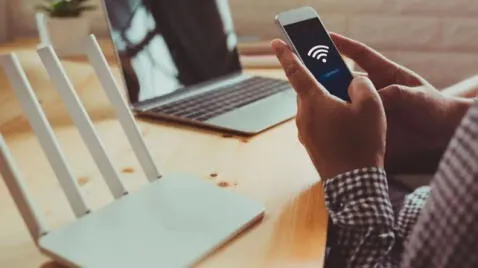
Sencillos pasos para conocer quién se conecta a tu red de wi-fi. Foto: Shutterstock
Para conocer quién está vinculado a ti red wifidebes saber que hay varias maneras de hacerlo, desde descargar aplicaciones que podrian ayudarte o no, pero una de las mas seguras es ingresar desde las apps Google Home o Google Wifi. A continuación, te detallamos sobre estas.
- Abre la aplicacion Página principal de Googletoca la opcion Wifi.
- Una vez escogida esta alternativa, entra a “dispositivos“.
- Presiona un equipo concreto y selecciona una de las pestañas para consultar más información. Si se trata de velocidad, en “Uso de tiempo real” te indicará la cantidad de datos que está usando tu red en ese momento. En la opción “Uso”, podrá ver cuántos datos ha utilizado el dispositivo durante el período elegido.
- Además, también podrás ingresar a la opción “informacion“, en la que aparecen los datos del equipo, el estado de su conexión, su dirección IP y MAC.

La aplicación Google Home te permitirá conocer la conectividad de tus dispositivos. Foto: Google
Wi-fi: ¿cómo eliminar a los intrusos?
Esta alternativa será una de las más rápidas y sencillas de realizar. Sin embargo, el deshabilitar tu wi-fi expulsará a todos los usuarios que estén conectados a tu red inalámbrica, incluyéndote. además, echará a cualquier dispositivo que tenga acceso y esté vinculado a tu internet. Otra de las opciones es cambiar la clave wi-fi y nombre de red como medida de seguridad con estos pasos:
- Modifique la clave desde el navegador: asegúrese de que su módem/router esté conectado a la red de wi-fi. En seguida, abre el navegador y en la barra de direcciones digita lo siguiente: 192.168.1.1. Después, introduce los ocho dígitos que encuentres en tu router y en la sección LAN inalámbrico (opción modificar contraseña) podrá cambiar su clave a una nueva.
- Cambiar la clave de módem desde la app Mi Movistar: después de haber descargado la aplicación, podrá acceder a esta digitando sus datos. Luego, presiona tu “Red de internet”, selecciona “Solución de problemas” y haz clic en el menú superior. El siguiente paso será elegir “MiWifi” e ir a la opción “Modificar nombre o contraseña” y después a “Guardar”.
¿Por qué no es recomendable conectarse con tu teléfono a redes Wi-Fi públicas?
pronto cuando te vinculas a las redes wi-fi gratuitas de la calle permite que quienes administren el servicio de conectividad tengan acceso a tu teléfono móvil. En esa línea, pueden instalar algún malware sin que lo sepas y puedan robar tu informacion personal, como tus numeros bancarios, entre otros. Puedes leer la nota completa AQUÍ.

Evita revisar tu correo electrónico si estás usando una red WIFI pública. Foto: Eketing
¿Por qué debes desactivar la conexión Wi-Fi de tu teléfono cuando estás en la calle?
El Wi-Fi es una función de fábrica del celular que viene de fábrica, y viene desactivado. Sin embargo, al prenderlo y no apagarlo al salir, siempre va a buscar la manera de conectar a una red, esto puede generar que tu celular se conecte a una red sin que uno lo desee. Por ejemplo, si pasan por un lugar y tienen la contraseña guardada, en cuestión de segundos se conectará a la red.

.
Deja un comentario