
No importa si hablamos de música, de películas o hasta de videojuegos: ya no necesitas tener tu casa llena de objetos para tenerla llena de entretenimiento. Con esto en mente, si aún tienes un DVD en alguna parte, lo mejor que puedes hacer es convertirlo en un MP4 para poder disfrutar su contenido en cualquier dispositivo que tenga una pantalla. En esta guia te mostraremos como convertir DVD a MP4. Eso sí, antes de empezar, ten min cuenta que la copia y distribución de material con derechos de autor es ilegal y podría tener consecuencias penales.
Revise también nuestras guías de cómo convertir MP4 en MP3, cómo convertir FLV en MP4 y de cómo convertir MKV en MP4.
Convertidor de vídeo Movavi

Paso 1: dirígete a la página de Movavi Video Converter y haz clic en el botón azul Descargar para descargarlo gratis, asegurándote de seleccionar el sistema operativo correcto. Luego abre el instalador y sigue las instrucciones en pantalla. Inicia la aplicacion una vez instalada.
No un: Este programa es una prueba gratuita de 7 días. Si quieres un método de conversión más rápido y optimizado a nivel profesional, puedes probar la descarga de los paquetes premium de Movavi, con un coste adicional.
Paso 2: Una vez abierta la plataforma, haz clic en el formato de DVD de tu archivo, y luego haz clic en el botón Agregar medios en la parte superior de la ventana. Luego seleccione el DVD que desea convertir en un MP4.
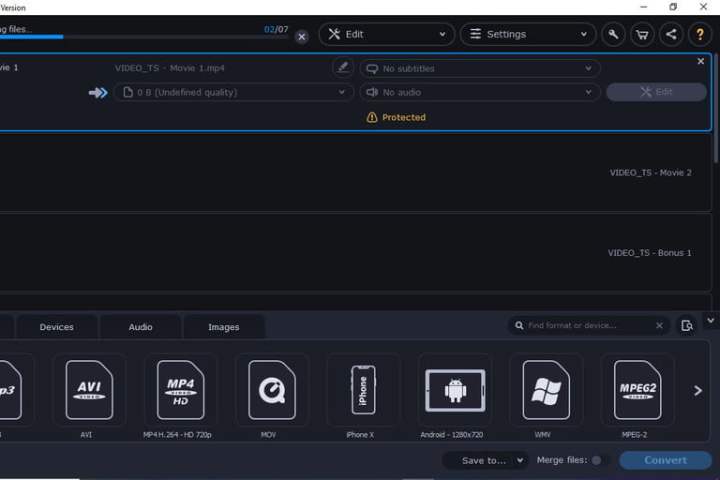
Paso 3: haz clic en el ícono con forma de engranaje al lado de formato de salida (Output), en la parte inferior de la ventana, para obtener una lista de ajustes preestablecidos y configuraciones personalizables. Selecciona MP4 (*.mp4) de la lista de formatos disponibles. Luego, haga clic en Save, encuentre la ubicación donde desea guardar el archivo resultante, y haga clic en el botón Convert en la esquina inferior derecha para iniciar el proceso de conversión.
DVDVideoSoft Convertidor de vídeo gratuito
Paso 1: dirígete al sitio web de DVDVideoSoft y selecciona Descargar para conseguir el software gratuito. Una vez que se complete la descarga, inicia el convertidor. Es muy fácil de usar: todo lo que necesita está en una sola ventana. Comienza con la barra superior que dice DVD de entrada y elige tu archivo de DVD seleccionando la unidad correcta para buscar y presionando examinar (Navegar).
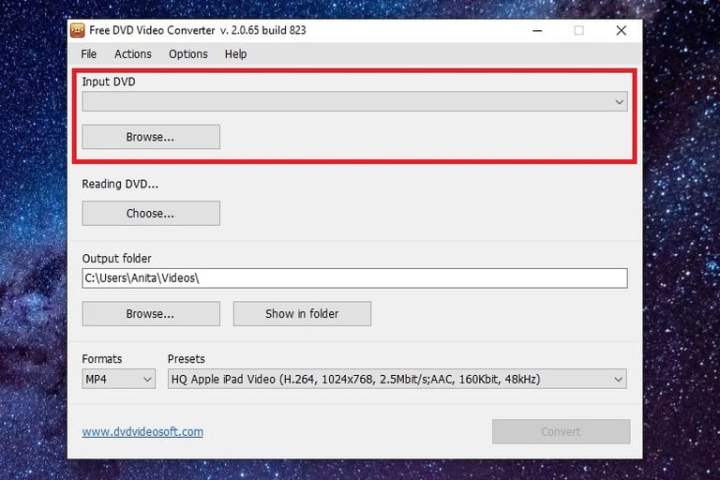
Paso 2: el software detectará cualquier título conectado con el archivo DVD. bajo el titulo Título #puedes seleccionar Elegir para ver los títulos e idiomas disponibles. Haz tu selección aquí y elige Aceptar para continuar. En Archivo de salida, seleccione examinar y elige la ubicación donde deseas guardar tu archivo convertido cuando hayas terminado.
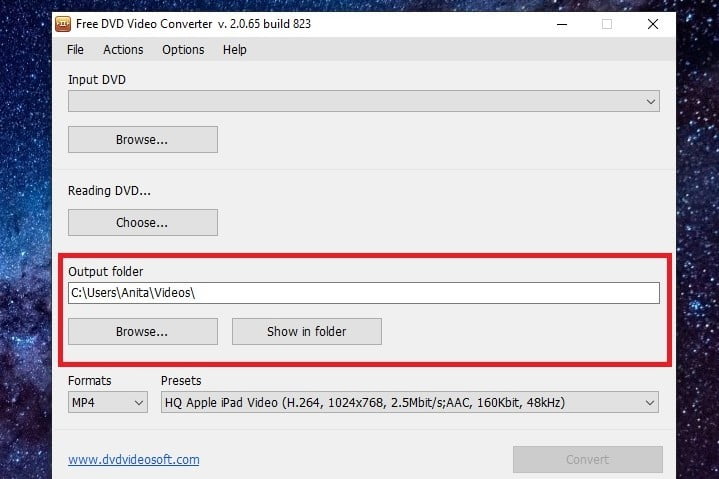
Paso 3: mira la sección Formatos y ajustes preestablecidos a continuación. Esto te permitirá elegir el formato (MP4) y luego elegir un preajuste, si lo deseas, lo que optimiza el archivo MP4 para dispositivos específicos, cosa útil si sabes en qué dispositivo se reproducirá el archivo. Vale la pena mencionar que el convertidor de DVDVideoSoft es especialmente adecuado para reproducir archivos en dispositivos iOS y MacOS.
Cuando hayas terminado, selecciona convertir¡y el software hará el resto!
Otra buena alternativa

Una excelente alternativa a los dos medios antes mencionado es RecExperts de EaseUSuno de los mejores grabadores de pantalla para crear seminarios web o grabar videos en su computadora.
Entre sus principales características, podemos mencionar:
- Te permite capturar cualquier región en la pantalla de tu PC, junto con audio o cámara web usando EaseUS RecExperts.
- Puedes grabar todos los momentos destacados del juego en 2D/3D sin retraso ni límite de tiempo.
- Mejora la experiencia del usuario con el editor de video integrado y el reproductor multimedia.
- Puedes beneficiarte del eliminador de ruido y potenciador de video avanzado con tecnología de IA para videos 4K/8K.
- Puede disfrutar de funciones adicionales como la grabación automática y el extractor de audio con EaseUS RecExperts.
EaseUS RecExperts tiene un precio de $19.95 dólares al mes, lo que la hace una opción medianamente asequible y muy fácil de usar para aquellos que necesitan grabar su pantalla por temas de trabajo, educación o uso personal.
EaseUS
Recomendaciones del editor
.
Deja un comentario