
¿Sientes que, a veces, hay demasiados ojos sobre tu iPhone? Si no lo sabías, puedes proteger tus aplicaciones más personales y privadas ocultándolas. ¡Así de sencillo! En esta guia te explicamos cómo esconder las aplicaciones en un iPhonelo cual te servirá también para ocultar aplicaciones en un iPad.
aprovecha y aprende tambien cómo borrar el ID de Apple de otra persona en tu iPhone, como limpiar la cache del iPhone o cómo encontrar documentos descargados en tu teléfono.
Importante: esta guía se aplica a modelos con iOS 14 y posteriores.
Cómo ocultar aplicaciones en iPhone

Tu iPhone con iOS 14 incluye una nueva función Biblioteca de apps, que básicamente es un listado completo de todas las aplicaciones de tu iPhone o iPad. Debido a que iOS no tiene una función específica para ocultar aplicaciones, la forma más sencilla de esconderlas en iPhone o iPad es quitarlas de tu pantalla de inicio y moverlas a la Biblioteca de apps. Sigue estos pasos para lograrlo:
Paso 1: mantén presionado sobre la aplicación que quieres ocultar.
Paso 2: se abre un menú emergente. Selecciona Eliminar aplicación.

Paso 3: se abre otra ventana emergente. Ahora elige eliminar la pantalla de inicio.

Listo, la aplicación desaparecerá de tu pantalla de inicio. Podrás encontrarla en la sección Biblioteca de apps y también desde el menú Buscar de tu iPhone.
¿Puedo ocultar o esconder las aplicaciones de la Biblioteca de aplicaciones?
Desafortunadamente, no. Eso quiere decir que si alguien tiene muchas ganas de encontrar ese secreto que quieres esconder en tu iPhone, probablemente lo hallará. Lástima. Ojalá Apple incluya una opción para ocultar aplicaciones en iPhone (esta opción sí existe en Android). Igual, si la estabilidad de tu vida depende de mantener oculta una aplicación, tal vez lo mejor sea borrarla e instalarla de nuevo cuando la tengas que usar o cambiar de celular. O tal vez lo mejor sea no tener secretos.
Cómo ocultar aplicaciones en iPhone mediante carpetas
Este método es bastante simple, pues se trata de ocultar aplicaciones al llenar la primera página de la carpeta con aplicaciones que no utilizas, y así dejar tu secreto para la siguiente página. Funciona en iOS 14 y también en versiones anteriores del sistema operativo móvil de Apple. Si optas por este método, te sugerimos utilizar una carpeta aburrida que ni tú mismo revisarás, como Utilidades, donde tienes la siempre útil Brújula.
Sigue estos pasos para ocultar aplicaciones en iPhone mediante carpetas.
Paso 1: arrastra la aplicación hacia alguna de las carpetas que existen en tu iPhone. La app se cambia de lugar si deja tu dedo presionado sobre ella y la mueves sobre la pantalla. Si decide crear una carpeta nueva, simplemente arrastre una aplicación hasta que quede encima de otra.
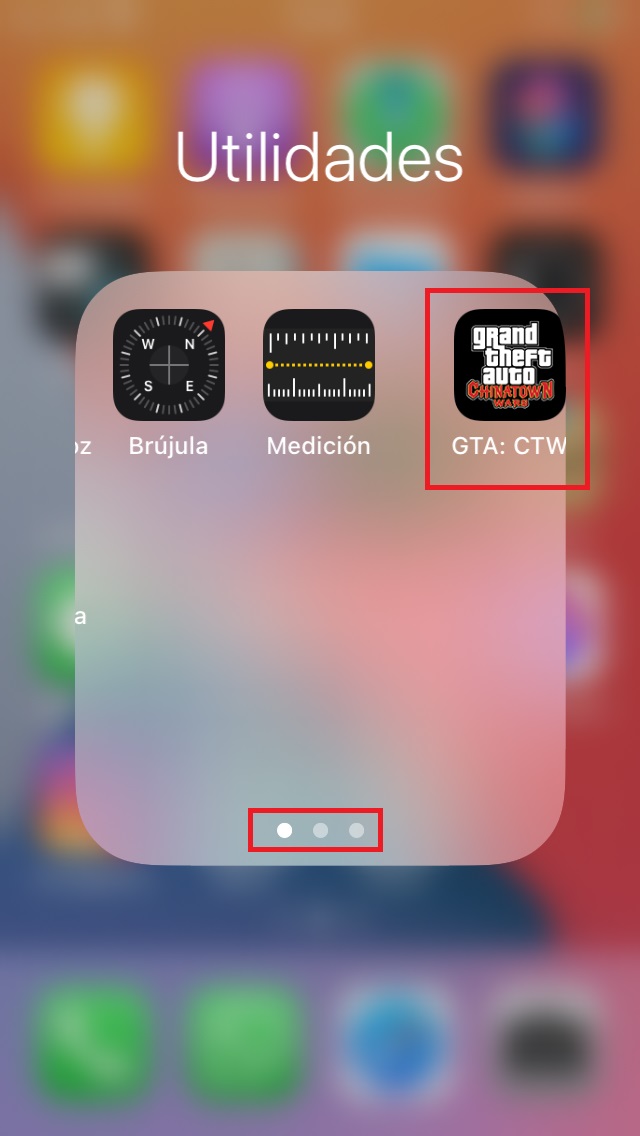
Paso 2: lo más probable es que la carpeta que elijas tenga dos páginas, así que arrastra la aplicación que quieres ocultar hasta la siguiente página. Puedes crear hasta 12 páginas, siempre y cuando cada una tenga al menos una aplicación.
Listo, tendrás tus aplicaciones ocultas en tu iPhone. No estarán escondidas, pero habrá que buscar concienzudamente para dar con tu secreto, a menos que quien quiera saber tu secreto use la opción Buscar, lo que nos lleva a…
Cómo ocultar apps en iPhone de la opción Buscar
Sin importar que haya creado 12 páginas en la carpeta Utilidades de tu iPhone, bastará que alguien ponga las primeras letras de tu secreto en la casilla de Buscar de tu teléfono para acabar con tu protección. Menos mal, aquí sí hay una opción para eliminarla de la sección de búsquedas. Sigue estos pasos para hacerlo:
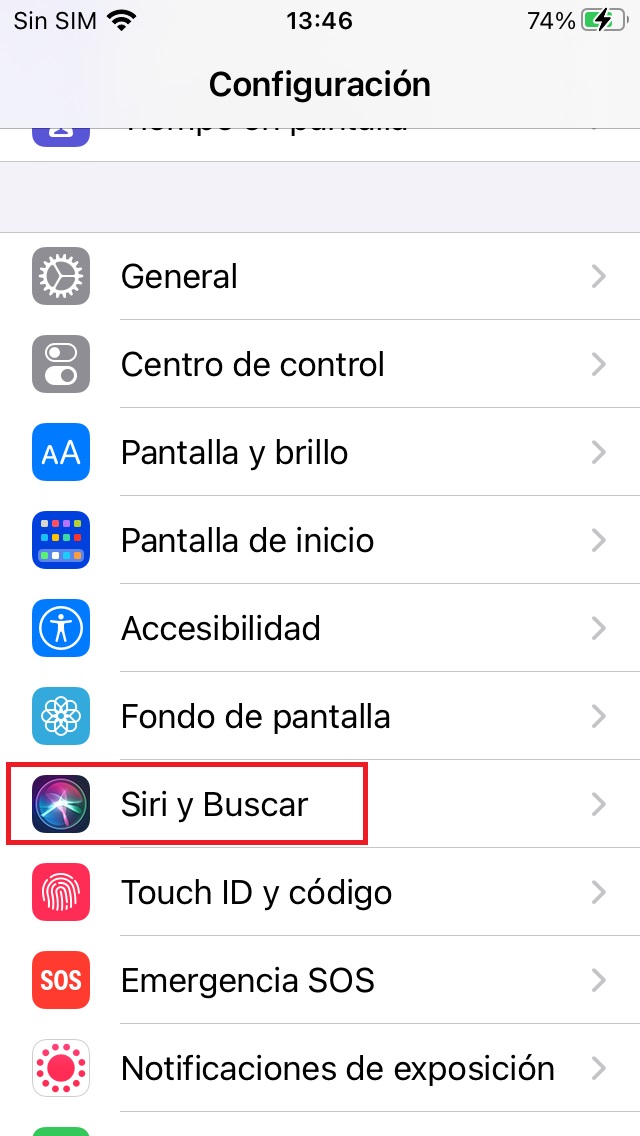
Paso 1: abre Configuración y ve a Siri y Buscar.
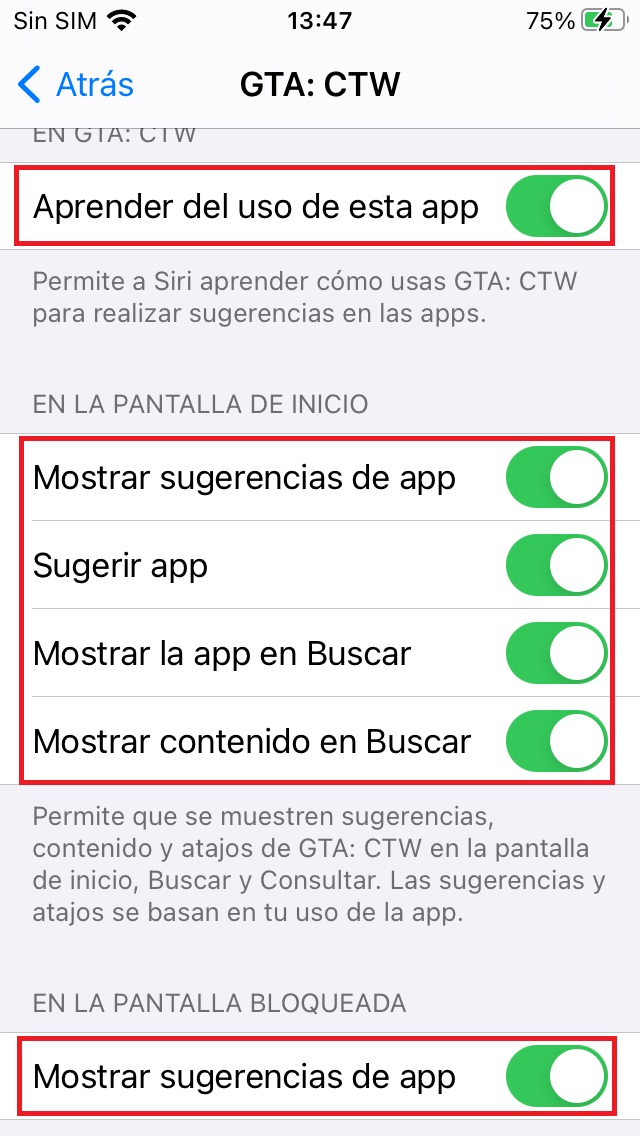
Paso 2: desplázate hacia abajo hasta la sección de aplicaciones y busca la que quieres ocultar. Desactiva todas las opciones, que son Aprender del uso de esta app, Mostrar sugerencias de app, Sugerir app, Mostrar la app en Buscar, Mostrar contenido en Buscar y Mostrar sugerencias de app.
Listo, tu secreto estará un poco más oculto. Igual, hay un último paso que hacer en busca de la secrecía en tu iPhone.
Como ocultar apps de tu lista de compras en la App Store
Esta opción te permite ocultar una aplicación de tu lista de compras en la App Store. Si utilizas la opción Compartir en familia la app tampoco aparecerá en las compras de los integrantes de tu familia y no estará disponible para que la vuelvan a descargar. Sin embargo, toma en cuenta que la aplicación seguirá apareciendo en tu historial de compras.
Sigue estos pasos para ocultar una aplicación de tu lista de compras en la App Store:
Paso 1: abre la aplicación de App Store.
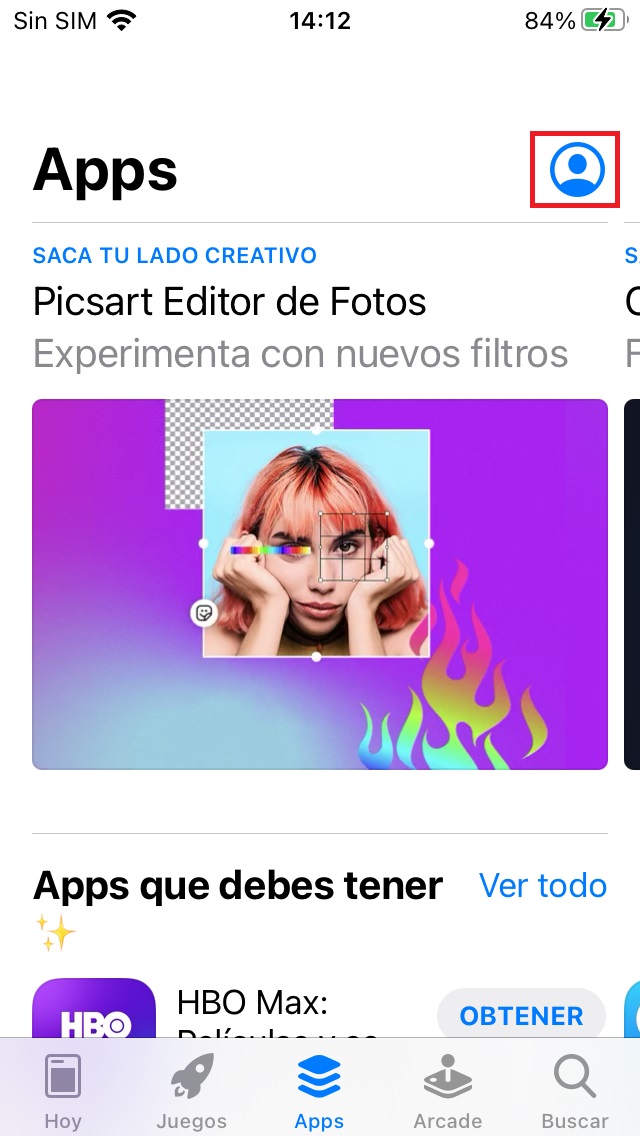
Paso 2: toca en el botón de cuenta (el ícono circular que está en la esquina superior derecha).
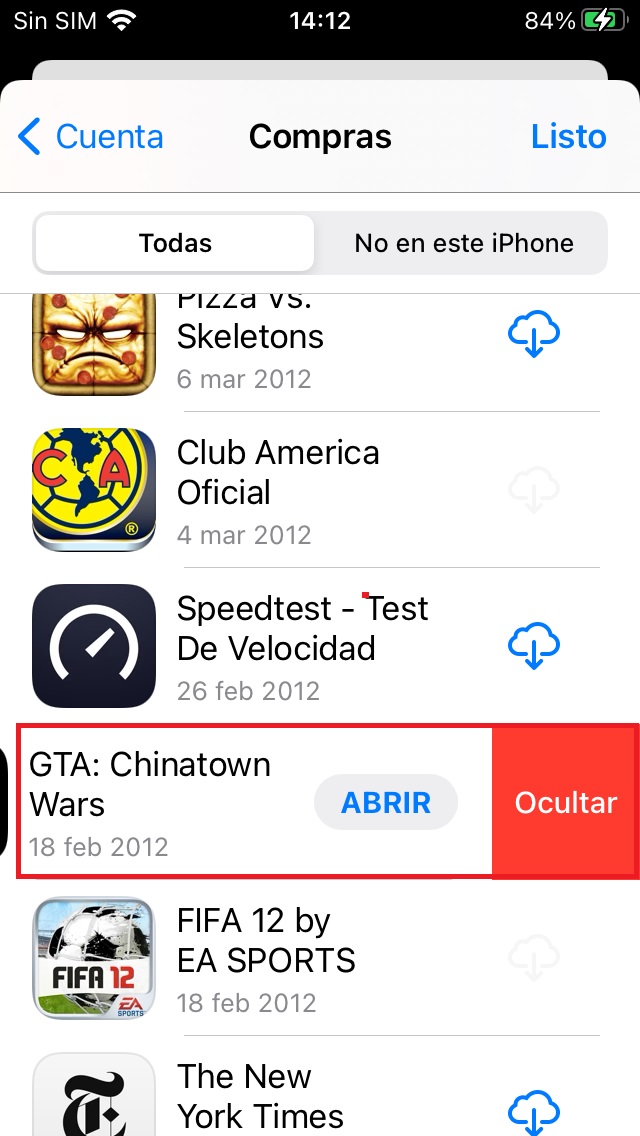
Paso 3: Elige Compras. Busca la aplicación que quieres y desliza tu dedo hacia la izquierda y toca Ocultar.
Listo, tu aplicación quedará oculta de tu lista de compras de la App Store.
Recomendaciones del editor
.
Deja un comentario