
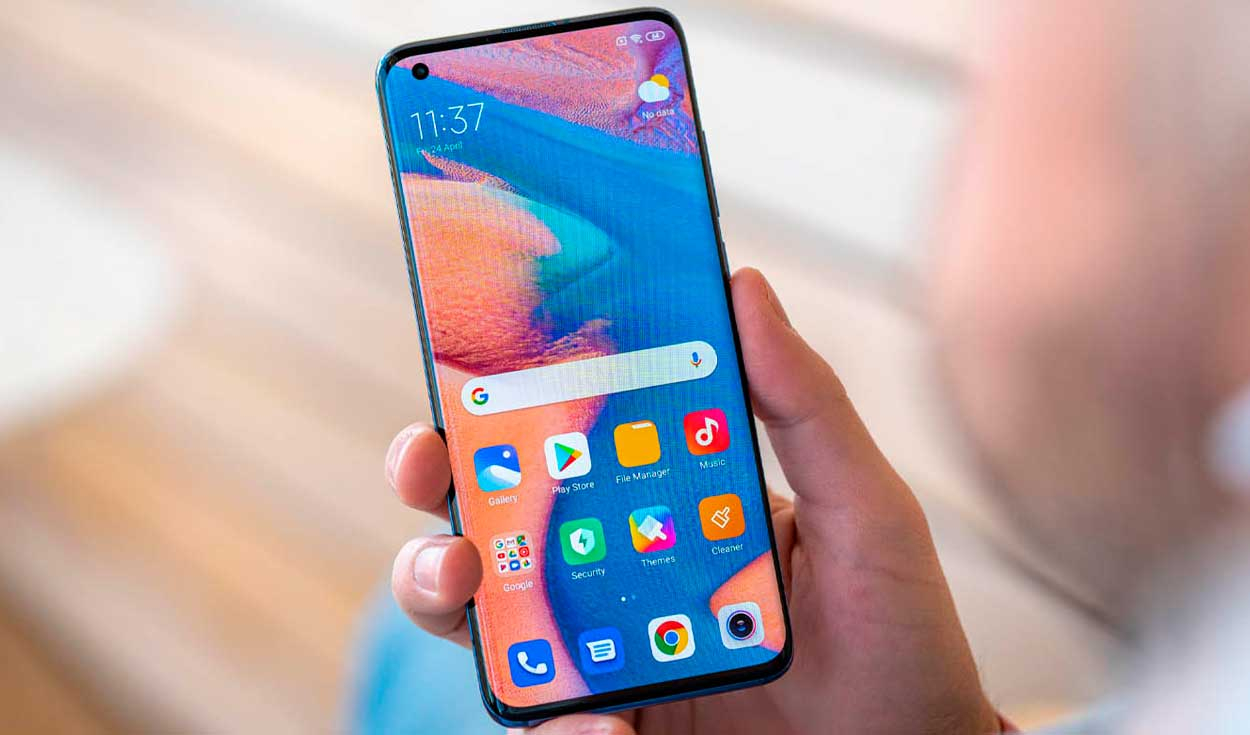
¿Compraste un smartphone de Xiaomi? Todos los celulares de esta marca china, incluso los Redmi y POCO, tienen innumerables funciones secretas que son realmente interesantes y que la mayoría de personas no sabe. Una de estas opciones, que se encuentra disponible en los sistemas operativos MIUI y HyperOS, permite tapar los ‘huecos’ que aparecen en la pantalla, sin la necesidad de que lo realices manualmente. Aquí vamos a decirte.
PUEDES VER: ¿Tienes un celular Xiaomi, Redmi o POCO? Así podrás tener la ‘isla dinámica’ del iPhone 15
¿Por qué se generan los ‘huecos’ en la pantalla de tu Xiaomi?
Los ‘huecos’ en la pantalla no solo están presentes en los celulares Xiaomi, Redmi o POCO, otras marcas famosas como Samsung, Motorola, Realme, Vivo, Honor, Oppo, entre otras, también los tienen. Por lo general, se generan cuando el dueño del dispositivo móvil decide desinstalar varias aplicaciones, las cuáles habían creado íconos en la pantalla, ya sea en la principal o en las secundarias.
PUEDES VER: ¿Tienes un teléfono Xiaomi, Redmi o POCO? Estos trucos de HyperOS permiten potenciar la velocidad de tu celular
Tras desinstalar un buen número de aplicaciones de tu smartphone, los íconos también desaparecerán de la pantalla, generando estos espacios vacíos o ‘huecos’, los cuáles pueden ofrecer una sensación de desorden. Para solucionar este inconveniente, la mayoría de usuarios de Android opta por organizar (de forma manual) uno a uno los íconos, lo que puede tardar mucho tiempo.
Aunque no lo creas, existe un truco muy sencillo para organizar los íconos de la pantalla y tapar todos los ‘huecos’. Lo mejor es que solo tardarás unos cuantos segundos, ya que no habrá necesidad de mover los íconos manualmente. Vale resaltar que este truco se encuentra solo en equipos Xiaomi, eso incluye también a sus submarcas Redmi y POCO. ¿Te gustaría aprenderlo?
PUEDES VER: Ni Motorola ni Huawei: estos son los 10 teléfonos de gama alta más potentes del mundo
¿Cómo corregir los ‘huecos’ en la pantalla de tu celular Xiaomi?
Cuando Xiaomi presentó MIUI 11, a finales del 2019, incluyó una característica llamada “Shake to Arrange Icons” que, en español, vendría a ser algo como “Agitar para organizar los iconos”. Como su nombre lo indica, esta función permite que todos nuestros íconos desperdigados se organicen, es decir, que se tapen todos los ‘huecos’ o espacios vacíos provocados por la desinstalación de aplicaciones.
Utilizar la función “Shake to Arrange Icons” es sumamente sencillo, basta con sacudir o agitar tu teléfono durante un par de veces, para que todos los íconos se organicen en la pantalla. En caso no suceda nada, no debes preocuparte, ya que lo más probable es que tengas la opción desactivada. Para habilitarla tendrás que seguir estas sencillas indicaciones:
- Entra a los ajustes de tu smartphone Xiaomi, Redmi o POCO
- Dirígete a una opción llamada Pantalla de inicio
- Pulsa en la opción Agitar para cubrir espacios libres
- Notarás que esta función estará desactivada. Tendrás que habilitarla
- Eso sería todo. Ahora cada vez que sacudas o agites el teléfono, los íconos se alinearán.
PUEDES VER: ¿Utilizas ChatGPT muy seguido? Nunca le consultes por estos temas porque podría traerte problemas
¿Cómo calibrar la pantalla de tu smartphone Xiaomi, Redmi o POCO?
Según detalla Mundo Xiaomi, calibrar la pantalla en tu Xiaomi, Redmi o POCO es bastante sencillo y no requiere que instales ninguna app externa en tu teléfono inteligente, ya que se trata de una función escondida en los ajustes. Vale resaltar que está opción no solo podrás encontrarla en equipos que ejecuten HyperOS (el nuevo sistema operativo), también en celulares que usan MIUI 14 o MIUI 13.
- Ingresa a los ajustes en tu celular Xiaomi, Redmi o POCO
- Verás varias secciones. Tendrás que entrar en Pantalla
- Aparecerán muchas opciones. Tienes que buscar una llamada Esquema de colores
- Se abrirá una ventana que, en la parte superior, muestra la imagen de unos lápices
- En la parte baja de esta ventana, saldrán 4 opciones: Vívido, saturado, color original y Ajustes avanzados
- Tendrás que seleccionar esta última opción
- Saldrán 3 opciones: Original, P3 y sRGB. Elige esta última
- Eso sería todo. No realices ningún otro cambio
PUEDES VER: ¿Cómo saber si tu sesión de WhatsApp sigue abierta en una PC y qué puede pasar si te olvidas de cerrarla?
¿Cómo activar el ‘Segundo espacio’ en Xiaomi?
Para activar la función Segundo espacio de tu teléfono Xiaomi, Redmi o POCO no necesitas instalar ninguna aplicación extraña, ya que se trata de una función nativa presente en el sistema operativo MIUI o HyperOS. Solo tendrás que seguir estas sencillas indicaciones:
- Ingresa a la configuración de tu teléfono inteligente
- Dirígete al apartado llamado ‘Funciones especiales’.
- Oprim el botón’Segundo espacio’.
- Te pedirá ingresar una contraseña o patrón de seguridad. Asegúrate que sea diferente al que usas.
- Eso sería todo. Ahora podrás personalizar ese segundo espacio con las apps que quieras.
Una vez que crees tu segundo espacio, podrás descargar Yape o cualquier otra aplicación de tu banco, incluso podrás instalar WhatsApp, Facebook, en caso tengas o quieras tener una cuenta secundaria en estas redes sociales. Para volver a la cuenta principal, solo deberás apagar la pantalla y luego desbloquearla usando el patrón de seguridad o clave que usas normalmente.
Deja un comentario