
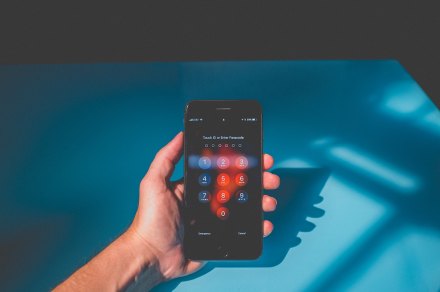
Gracias a la función Autocompletar, puede hacer que su iPhone guarde contraseñas y las ingrese cada vez que inicie sesión en una de sus cuentas. Y es que un usuario promedio de hoy tiene entre 70 y 80 contraseñas que memorizar. ¡Casi nada!
Te mostraremos cómo activar Autocompletar para Safari y veremos cómo usar Apple Keychain, tanto en tu iPhone como en otros dispositivos Apple. Ambos procesos pueden hacer que guardar contraseñas en un iPhone sea tan sencillo como seguro.
Revisa aqui tambien Cómo cambiar de iPhone a Android en cuatro pasos, cómo pasar fotos entre un iPhone y otro y tambien Cómo grabar llamadas en un iPhone.
Cómo guardar contraseñas en un iPhone
Para guardar las contraseñas en tu iPhone, simplemente necesitas activar Autocompletar y te contamos cómo hacerlo:
- ve un Configuración.
- ve un Contraseñas y cuentas.
- Pulsa Autocompletar para que el control deslizante cambie a la posición de encendido verde.
Ahora tienes Autocompletar operando en tu iPhone. Puedes usar cada vez que inicias sesión en una cuenta o crees una nueva. Al crear una nueva cuenta, ingresará automáticamente una contraseña segura para ti. Puedes seleccionar Usar contraseña segura para usar esa contraseña, o puedes Elegir mi propia contraseña en su lugar. Incluso al elegir su propia contraseña, puede cambiar de opinión y seleccionar Contraseña sugerida en la parte superior del teclado, lo que ingresará una contraseña generada automáticamente.
Independientemente de si elige una contraseña sugerida o la tuya, Autocompletar recordará los nombres de usuario y contraseñas guardadas y los ingresará rápidamente cuando inicie sesión en una cuenta.
Cómo usar Keychain en iPhone (y otros dispositivos Apple)
No necesita usar Keychain para guardar contraseñas en su iPhone. Sin embargo, si deseas guardar las contraseñas en tu cuenta de iCloud y usarlas en tus dispositivos Apple, debes usar Keychain.
Te mostramos cómo activarlo en tu iPhone: Ve a Configuración > ID de Apple > iCloud. Una vez en la configuración de iCloud, desplázate hacia abajo y pulsa Llavero. Por último, pulsa sobre iLlavero Nube para que el control deslizante se mueva a la posición verde. (Puedes seguir el mismo proceso para activar Keychain en un iPad).
A continuación, si deseas poder usar tus contraseñas guardadas en la Mac, debes hacer lo siguiente. Ve al menú Apple > Preferencias del sistema > ID de Apple > iCloud; ten en cuenta que para MacOS Mojave o anterior debes seleccionar iCloud inmediatamente después de las preferencias del sistema. Por último, haga clic en Llavero (Keychain) para que apareció la marca de verificación verde al lado.
Ahora podrás ingresar contraseñas de iPhone en su Mac, y viceversa.
Administradores de contraseñas de terceros
Autocompletar ofrece la forma más fácil de guardar contraseñas en un iPhone. Sin embargo, es posible que te interese indagar en una de las muchas aplicaciones de administración de contraseñas de terceros disponibles para iOS. Entre ellas nos encontramos con Dashlane, 1Password y Bitwarden, y también guardan las contraseñas en tu iPhone, lo que te permite ingresarlas rápidamente al iniciar sesión en una de tus cuentas. Algunas pueden requerir una suscripción mensual y son un poco más complicadas que Autocompletar, pero en general son muy eficaces en lo que hacen.
Recomendaciones del editor
.
Deja un comentario