
Todo iPhone (como cualquier teléfono) tiene una capacidad de almacenamiento limitada, y puede llegar a un punto en el que las aplicaciones no se instalan, la cámara no tome fotos y las canciones no se descargan. Además, el dispositivo puede ir a paso de tortuga, ya que no tiene espacio para realizar las tareas diarias. Para que nada de esto te suceda, te expicamos como limpiar la cache del iPhone y mejorar su rendimiento.
Revisa aquí también ómo bloquear llamadas desconocidas en iPhone y cómo hacer una captura de pantalla en Mac.
Importante: al limpiar el caché eliminarás los datos de cualquier aplicación cuya memoria caché borre; Básicamente, lo que haremos aquí será eliminar los datos almacenados por las aplicaciones.
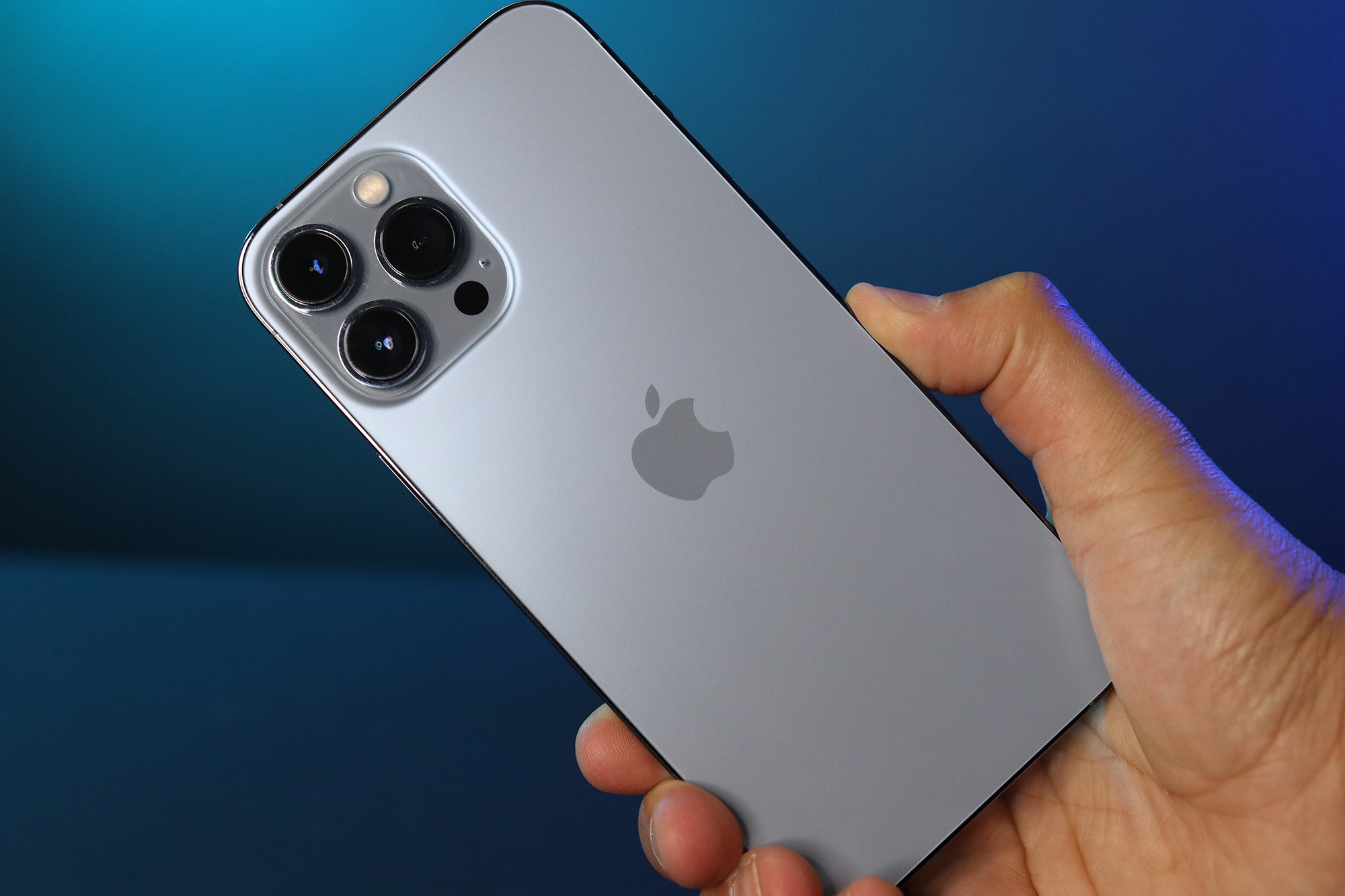
En muchos casos, estas aplicaciones necesita esos datos para funcionar de manera correcta o, al menos, para recordar sus preferencias, configuraciones y cualquier archivo que haya guardado. Por eso, antes de continuar, considere bien si vas a necesitar estos datos más adelante.
Cómo borrar la caché en un iPhone: Safari
En primer lugar, puedes liberar memoria y mejorar el rendimiento de tu iPhone al borrar la caché de Safari. Te explicamos cómo puedes hacerlo:
Paso 1: toca para abrir Configuración.
Paso 2: desplázate hacia abajo y toca Safari. Aparece junto con otras aplicaciones propias de Apple.
Paso 3: selecciona Borrar historial y datos del sitio web.
Paso 4: elige Borrar historial y datos.
Paso 5: toca Borrar historial y datos nuevamente en el mensaje deslizable.
Paso 6: mientras estás en el panel de Safari, desplázate hacia abajo y toca Avanzado.
Paso 7: selecciona datos del sitio web.
Mira en la parte superior de la lista y verás la cantidad de datos de sitios web que Safari almacena en tu dispositivo. En nuestro ejemplo, ¡es un considerable 1,8 GB!
Paso 8: aquí tienes dos opciones: toca Eliminar todos los datos del sitio web o editar seguido del botón rojo con el signo menos al lado de cada sitio web que desea borrar. Si eliges la ruta de edición, toca Listo cuando termine.
Recuerda, esto eliminará los datos del sitio web, el historial de navegación y las galletas. Si desea conservar alguno de estos, considere eliminar su caché para aplicaciones de terceros, como se describe a continuación.
Cómo borrar la caché en un iPhone: aplicaciones de terceros
Junto con Safari, puede borrar los datos almacenados en caché para otras aplicaciones nativas y de terceros. Un método es abrir la aplicación y eliminar su contenido desde dentro.
Por ejemplo, si descargaste archivos de OneDrive o Dropbox para usar sin conexión, puedes eliminar los archivos locales de tu iPhone sin eliminarlos de la nube. Otras aplicaciones tienen herramientas integradas como se muestra a continuación.
Utiliza la herramienta integrada de la aplicación

En este ejemplo, usamos Spree:
Paso 1: toca para abrir Configuración.
Paso 2: selecciona Juerga.
Paso 3: pulsa la palanca junto a Borrar caché.
Cómo limpiar la caché en Chrome
Otro ejemplo es Chrome. Puedes eliminar su caché al seguir estos pasos:
Paso 1: toca para abrir Chrome.
Paso 2: pulsa el ícono de tres puntos ubicado en la esquina inferior derecha.
Paso 3: selecciona Configuración en el menú emergente.
Paso 4: da clic en Privacidad.
Paso 5: toca Borrar datos de navegación.
Paso 6: elige Borrar datos de navegación nuevamente ubicado en la parte inferior.
Reinstalar aplicaciones para borrar la caché del iPhone
Otro método es eliminar la aplicación por completo y volver a instalarla desde la App Store. Hazlo de la siguiente manera:
Paso 1: toca para abrir Configuración.
Paso 2: da clic en General.
Paso 3: selecciona Almacenamiento de iPhone.
Paso 4: elige una aplicación que quieras borrar.
Paso 5: toca Eliminar aplicación. No selecciones Descargar aplicación, ya que esto conserva los datos que estás intentando eliminar.
Paso 6: selecciona Eliminar aplicación nuevamente en el mensaje deslizable.
Paso 7: reinstala la aplicación desde la App Store.
Paso 8: repite estos pasos para todas las aplicaciones que tienen tamaños escandalosos.
Archivos temporales y aplicaciones de limpieza de terceros
A continuación se muestran formas adicionales de borrar la memoria caché de su iPhone y liberar el espacio de almacenamiento que tanto necesita.
reinicyo soy tu iPhone
Todos los sistemas operativos crean archivos temporales en sus dispositivos. Estos suelen estar hechos para transferir datos a un archivo permanente. También se crean cuando no se puede asignar memoria para una tarea y el sistema operativo recurre al almacenamiento local para usar como un bloque de notas.
Para eliminar estos archivos, reinicia tu iPhone. En el iPhone X y versiones posteriores, mantén presionados los botones Bajar volumen y Suspender/Activarluego deslizar hacia la derecha cuando apareciera el control deslizante Deslizar para apagar. Mantén presionado el botón reposo/activación para volver a encender el celular.
Si utiliza un nuevo iPhone SE o un iPhone 8 o anterior, puede apagarlo al mantener presionado el botón de reposo/activación hasta que apareció el control deslizante.
El reinicio borrará la memoria del sistema, de esta manera habrá espacio para que el procesador y el sistema operativo se encarguen de las tareas. Esto también elimina todos los archivos temporales y otros datos a corto plazo utilizados por sus aplicaciones.
Utiliza una aplicacion de terceros
Otra forma de borrar su caché es mediante el uso de una aplicación de terceros diseñada específicamente para optimizar tu iPhone. Como siempre, suele ser más prudente utilizar aplicaciones basadas en Apple para productos Apple, así que ten cuidado cuando utiliza un limpiador de terceros; recuerda que pones en riesgo tu telefono al hacerlo.
¿Por qué borrarías la caché de tu iPhone?
En pocas palabras, la caché son datos almacenados localmente por el sistema operativo y las aplicaciones. Es donde residen las páginas web, los juegos guardados, las descargas en la aplicación y más.
También es donde iOS almacena información temporal cuando escribe archivos o cuando necesita un bloque de notas. Todos estos datos ocupan espacio, lo que a su vez puede limitar tus descargas y el rendimiento del celular.
Borrar la caché puede ayudar a proteger tu información, al mismo tiempo que ayuda mucho a que tu dispositivo funcione mejor. Es un método para destruir los datos antiguos, por lo que puede ayudar a que algunas aplicaciones funcionen con más fluidez.
Sin embargo, ten en cuenta que eliminar la caché de una aplicación también eliminar los datos necesarios. En muchos casos, tus aplicaciones necesitan estos datos para funcionar correctamente, o al menos para recordar tus preferencias, configuraciones y cualquier archivo que haya guardado en ellas.
Por esto, antes de borrar el caché de cualquier aplicación de iPhone, considere si realmente puede necesitar esos datos (asegúrate de haber guardado tu información de inicio de sesión). Además, ten en cuenta que borrar la caché no sustituye a una restauración de fábrica.
Recomendaciones del editor
Deja un comentario