
Todos sabemos cómo tomar una captura de pantalla en el iPhone. Simplemente presione los botones laterales y de aumento de volumen al mismo tiempo y capture exactamente lo que está en su pantalla, nada más, nada menos. Sin embargo, ese tipo de capturas de pantalla pueden no ser suficientes si también intenta capturar lo que está arriba o debajo de lo que puede ver en la pantalla.

Oculto dentro iOS es una función de captura de pantalla de desplazamiento que le permite capturar varias páginas con una sola captura de pantalla. Hay aplicaciones de terceros que puede usar para unir capturas de pantalla individuales y cree uno más largo, pero una captura de pantalla desplazable facilita el proceso.

¿Quieres mejorar tu ciberseguridad?
Le enseñaremos por qué es importante proteger su identidad y sus datos. Además, obtenga recomendaciones para VPN, administradores de contraseñas y software antivirus.
Lee mas: 10 funciones ocultas de iOS 16 que mejoran tu iPhone
Si desea guardar un guión de película en Safari o un PDF largo en su correo electrónico, esto es lo que necesita saber para tomar capturas de pantalla con desplazamiento en su iPhone.
Y si está interesado en conocer otras funciones ocultas de iOS, consulte esta forma astuta de enviar mensajes secretos a otra persona en iOS y el trackpad oculto que vive en tu teclado iOS.
¿Qué es una captura de pantalla con desplazamiento?
Una captura de pantalla de página completa, o una captura de pantalla con desplazamiento, captura una página completa (página web, documento o correo electrónico) sin tener que tomar varias capturas de pantalla y luego unirlas. Por ejemplo, si quisiera capturar un documento de 116 páginas en Safari, solo tendría que tomar una captura de pantalla para capturar todo.
Cómo tomar una captura de pantalla con desplazamiento en tu iPhone
Para tomar una captura de pantalla con desplazamiento, haga lo siguiente:
1. Primero, toma una captura de pantalla regular en tu iPhone. Si tienes Face ID, pulsa rápidamente el botón lateral + botón de subir volumen. Con Touch ID, es el botón lateral/superior + botón de inicio.
2. Toque en el vista previa de captura de pantalla que aparece en la esquina inferior izquierda. Aparece durante unos cinco segundos, por lo que debes ser algo rápido.
3. A continuación, vaya a la Opción de página completa. Debajo de Página completa, verá una vista previa de la captura de pantalla de desplazamiento completa en el lado derecho, junto con una vista previa más grande en el medio. También tienes herramientas para recortar la captura de pantalla desplazable, en caso de que sea demasiado larga.
4. Una vez que haya terminado de editar la captura de pantalla desplazable, pegar Hecho. Verás dos opciones: una para guardar la captura de pantalla desplazable y otra para eliminarla.
5. Finalmente, toque Guardar PDF en archivos para guardar la captura de pantalla de desplazamiento.
Debe elegir una carpeta para guardar la captura de pantalla desplazable. De forma predeterminada, la aplicación Archivos seleccionará la última carpeta en la que guardó algo o la carpeta Descargas.
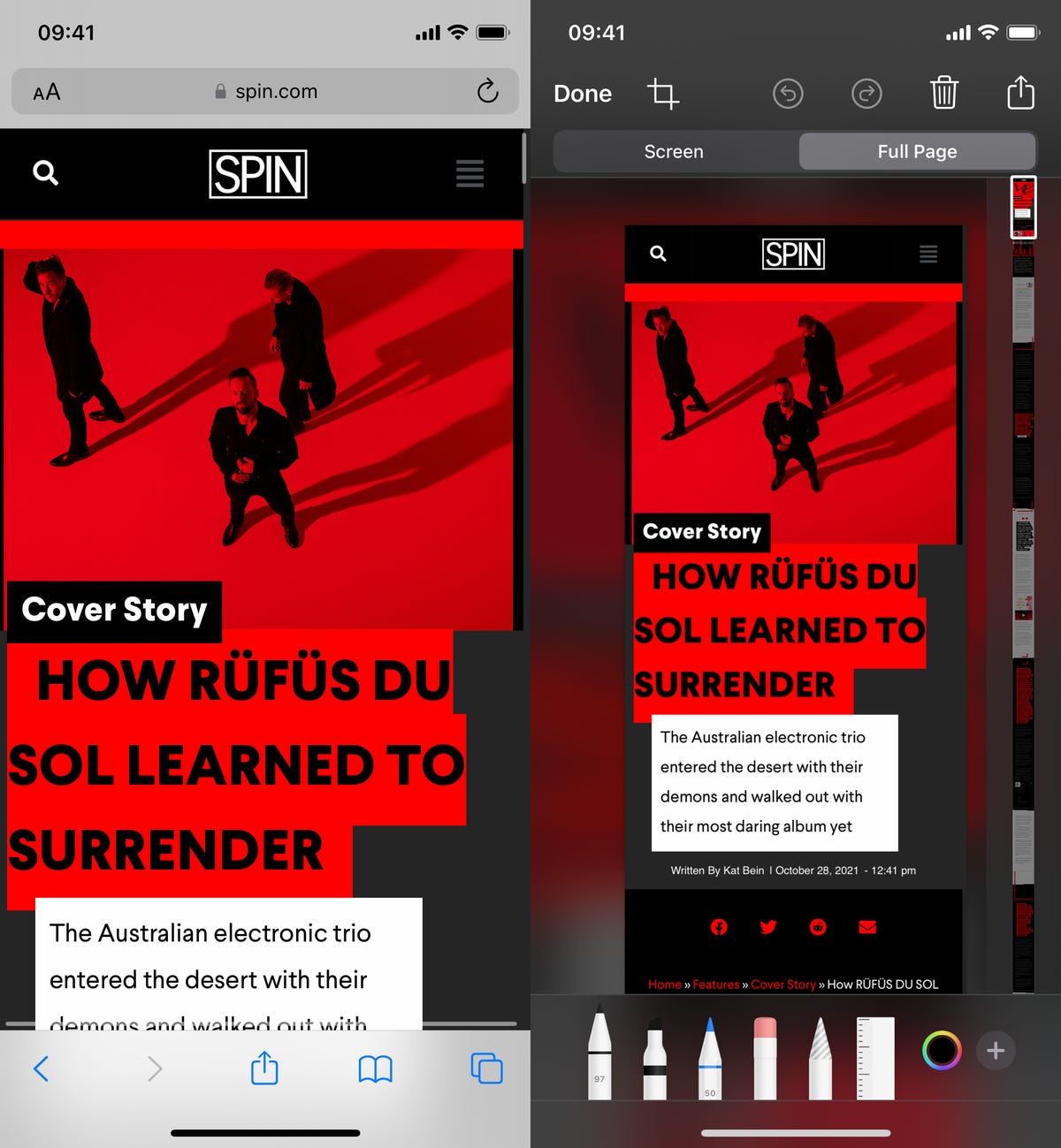
Para tomar una captura de pantalla con desplazamiento, primero debe tomar una captura de pantalla normal.
Nelson Aguilar/CNET
Cómo ver capturas de pantalla con desplazamiento en tu iPhone
Todas las capturas de pantalla con desplazamiento se convierten a PDF, por lo que se guardan en la aplicación Archivos nativa. Para ver su captura de pantalla de desplazamiento, abra la aplicación Archivos, vaya a la carpeta en la que se guardó su captura de pantalla y toque la captura de pantalla.
Aquí puede cambiar el nombre del archivo, dibujar en él, dejar comentarios y más. También puede compartir la captura de pantalla con desplazamiento, pero la otra persona debe tener Archivos u otro lector de PDF para verla.

Todas sus capturas de pantalla de desplazamiento se encuentran en la aplicación Archivos.
Nelson Aguilar/CNET
Deja un comentario