
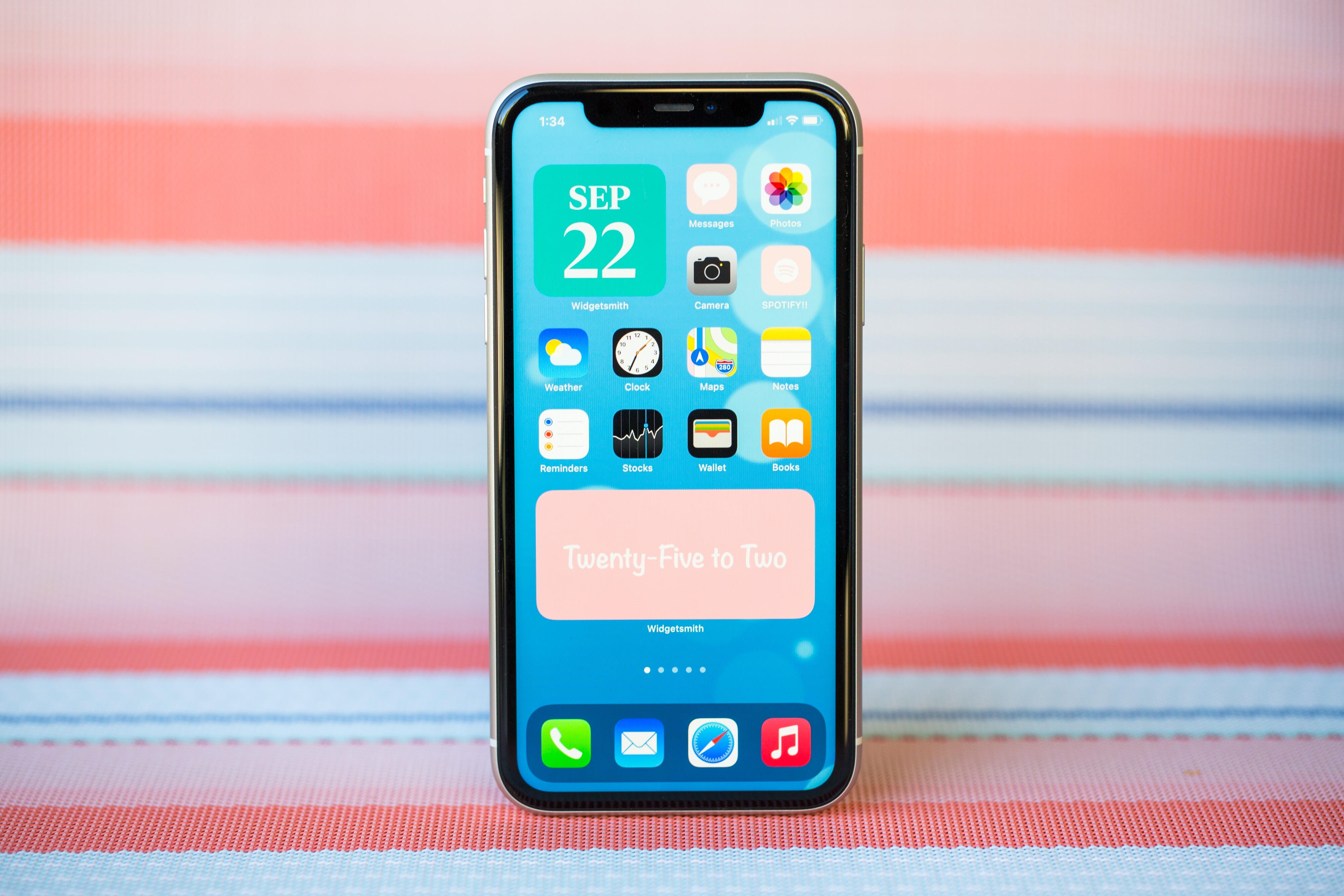
Ahora puede cambiar la apariencia de los íconos de su aplicación.
Angela Lang / CNET
Apple nunca ha sido grande en personalización, pero desde el Actualización de iOS 14 el año pasado, finalmente es posible cambiar el aspecto de la pantalla de inicio para que sea tan bonita (o “estética”) como desee. Puede cambiar el tamaño y el color de los iconos de su aplicación, personalizar su fondo de pantalla e incluso unir todo en un tema general. Creando un La pantalla de inicio “estética” del iPhone sigue siendo una tendencia popular, pero debe seguir algunos pasos para que esto suceda, con la ayuda de dos aplicaciones.
Lo guiaremos a través de cómo personalizar las aplicaciones de su iPhone en iOS 14. Después de eso, puede volverse loco probando diferentes temas y perfeccionando la apariencia. Y no te pierdas el las mejores funciones nuevas que llegan a iOS 15, cuándo podrás instalarlo en tu iPhoney por qué es probablemente no es una buena idea instalar la versión beta para desarrolladores de iOS 15 todavía. Además, el los rumores sobre el iPhone 13 vuelan
Lee mas: Nueva actualización de iOS 14.7 para iPhone: las mejores funciones que usará antes de que llegue iOS 15
Siga leyendo y le mostraremos cómo personalizar la apariencia de los íconos de la pantalla de inicio de su iPhone, darles nombres completamente diferentes y cambiar su tamaño y color, sin rootear o romper su iPhone o ejecutar máscaras y lanzadores. ¿Listo? Vamos a empezar.
Cómo cambiar la apariencia de los íconos de su aplicación en el iPhone

Esta aplicación facilita la experimentación con diferentes estilos en su iPhone.
Captura de pantalla de Katie Conner / CNET
La actualización de iOS 14 finalmente te permite personalizar las aplicaciones a tu gusto. Así es cómo.
1. Abra la aplicación Atajos en su iPhone (ya está preinstalada).
2. Toque el icono más en la esquina superior derecha.
3. Seleccione Agregar acción.
4. En la barra de búsqueda, escriba Abre la app y seleccione el Abre la app aplicación.
5. Grifo Escoger y seleccione la aplicación que desea personalizar. Por ejemplo, Facebook, Spotify o la aplicación Mensajes.
6. Toque los tres puntos en la esquina superior derecha. Desde aquí, asigne un nombre al acceso directo y toque Añadir a la pantalla principal.
7. Donde dice el icono y el nombre de la pantalla de inicio, cambie el nombre del acceso directo a lo que desee.
8. A continuación, vaya a la aplicación Safari para buscar una nueva imagen de icono. Puede buscar algo como la estética del icono de Facebook. Cuando encuentre una imagen que le guste, guárdela en sus fotos.
9. Regrese a la aplicación Atajos y toque el ícono actual. Seleccione Escoge una foto y toque la imagen que acaba de guardar. Puede acercar o alejar la imagen. Grifo Escoger.
10. Grifo Agregar.
Ahora tienes una aplicación personalizada en tu teléfono. Las aplicaciones originales permanecerán en el teléfono, pero puede almacenarlas en una carpeta.
Cambie el diseño de la pantalla de inicio de su iPhone usando la aplicación Widgetsmith
Ya no tienes que mirar filas de aplicaciones en tu iPhone. A continuación, se explica cómo cambiar la vista de la pantalla de inicio con una aplicación.
1. Descarga la aplicación Widgetsmith en tu iPhone.
2. En la aplicación, seleccione el tamaño del widget que le gustaría personalizar; sus opciones son pequeñas, medianas y grandes.
3. Toque el widget para personalizarlo. Puede cambiar la fuente y los colores. Grifo Ahorrar cuando hayas terminado.
4. Vaya a la pantalla de inicio y mantenga presionada y presione hacia abajo una aplicación. Grifo Editar pantalla de inicio.
5. Toque el icono más en la esquina superior izquierda y busque Widgetsmith. Toque el icono.
6. Seleccione el tamaño del widget que le gustaría agregar a su pantalla de inicio y toque Agregar widget.
7. Puede cambiar el widget presionando la aplicación y seleccionando Editar widget. ¡Eso es todo! Ahora su pantalla de inicio tiene íconos de diferentes tamaños para una apariencia personalizada.
Tenga en cuenta que en este momento solo puede personalizar las siguientes aplicaciones: Clima (con una suscripción premium), Calendario, Hora mundial, Recordatorios, Salud, Astronomía, Mareas (con una suscripción premium) y Fotos.
¿Quieres saber más sobre la actualización de iOS 14? Verificar cómo personalizar tu Smart Stack (el nuevo widget en tu iPhone) y todo lo que cambió en la pantalla de inicio de tu iPhone y cómo usarlo. Además, echa un vistazo a las mejores funciones de iOS 14.6 que usarás todos los días y estos Funciones ocultas de iOS 14 y iPadOS 14.

Ver este:
Pruebe una pantalla de inicio personalizada con iOS 14
11:13
Deja un comentario