
Siempre necesito una conexión a Internet confiable y de alta velocidad en mi iPhone, ya sea por trabajo o por placer. Por eso, cuando mi conexión celular es débil, busco y me conecto a Wi-Fi en casa, casas de amigos, cafeterías, restaurantes, aeropuertos y bibliotecas. Pero con tantas redes, es imposible recordar todas estas contraseñas.

En su mayor parte, no necesito recordar ninguna contraseña de Wi-Fi: una vez que me conecto a una red, mi iPhone se vuelve a conectar automáticamente cuando está cerca.
Pero hay momentos en los que necesito saber la contraseña real, si, por ejemplo, un amigo o familiar quiere conectarse a esa misma red y no hay otra forma de compartir la contraseña con ellos.
Afortunadamente, los iPhone almacenan las contraseñas de todas las redes Wi-Fi a las que te conectas; solo necesitas saber dónde encontrarlas.
¿Está interesado en otras funciones menos conocidas de su iPhone? mira estos 14 funciones ocultas en iOS 16 y el trackpad escondido en el teclado de tu iPhone.

El soporte para teléfono Lisen está diseñado ergonómicamente para brindarle un ángulo de visión más cómodo para ayudar a reducir la tensión en el cuello y la espalda. Simplemente ajuste la altura, coloque su teléfono (vertical u horizontalmente) y lea las noticias o vea videos en su teléfono mientras realiza múltiples tareas.
Está recibiendo alertas de precio para Soporte para teléfono móvil LISEN, soporte ajustable para escritorio, soporte para teléfono compatible con fundas gruesas, soporte para iPhone más alto compatible con todos los accesorios de escritorio para teléfonos móviles, iPhone 14, iPad, tabletas de 4 a 10 pulgadas
Ver la contraseña de la red Wi-Fi a la que está conectado actualmente
Este primer método le permite ver la contraseña de la red Wi-Fi a la que está conectado actualmente o a la que se ha conectado en el pasado y está lo suficientemente cerca del enrutador para que la red aparezca en su configuración.
Si cumple con estos requisitos, acceda a Ajustes > Wifibusque la red Wi-Fi para la que desea la contraseña y toque el información icono. A continuación, toque Contraseña y use Face ID, Touch ID o ingrese su contraseña para ver la contraseña de la red Wi-Fi. Finalmente, golpea Copiar para guardar la contraseña en su portapapeles.
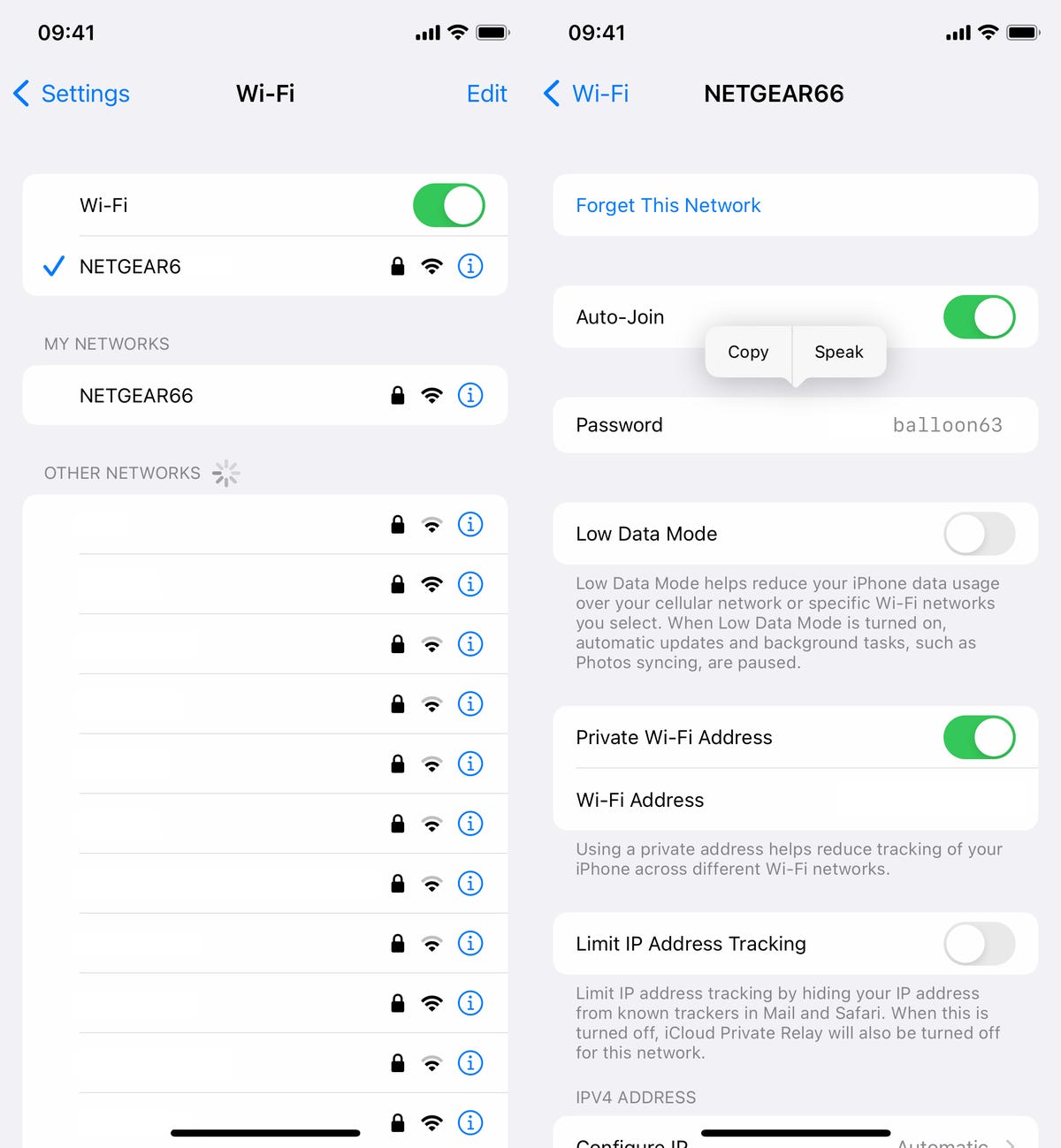
Puede ver las contraseñas de cualquier red Wi-Fi a la que se haya conectado alguna vez, siempre que esté conectado actualmente o lo suficientemente cerca como para que aparezca en Mis redes.
Capturas de pantalla de Nelson Aguilar/CNET
Sin embargo, como se mencionó, esto solo funciona para las redes Wi-Fi a las que está conectado actualmente o cerca de ellas, pero hay una manera de encontrar las contraseñas de todas las otras redes Wi-Fi a las que se ha conectado en el pasado.
Encuentra el resto de tus contraseñas Wi-Fi guardadas
Si desea ver todas las contraseñas Wi-Fi almacenadas en su iPhone, vaya a Ajustes > Wifi y toque en el Editar botón en la parte superior derecha. Aparecerá una lista de sus redes conocidas, o de todas las redes Wi-Fi a las que se haya conectado alguna vez, en orden alfabético y numérico.
Para ver una contraseña, toque el icono de información y luego golpear Contraseña.
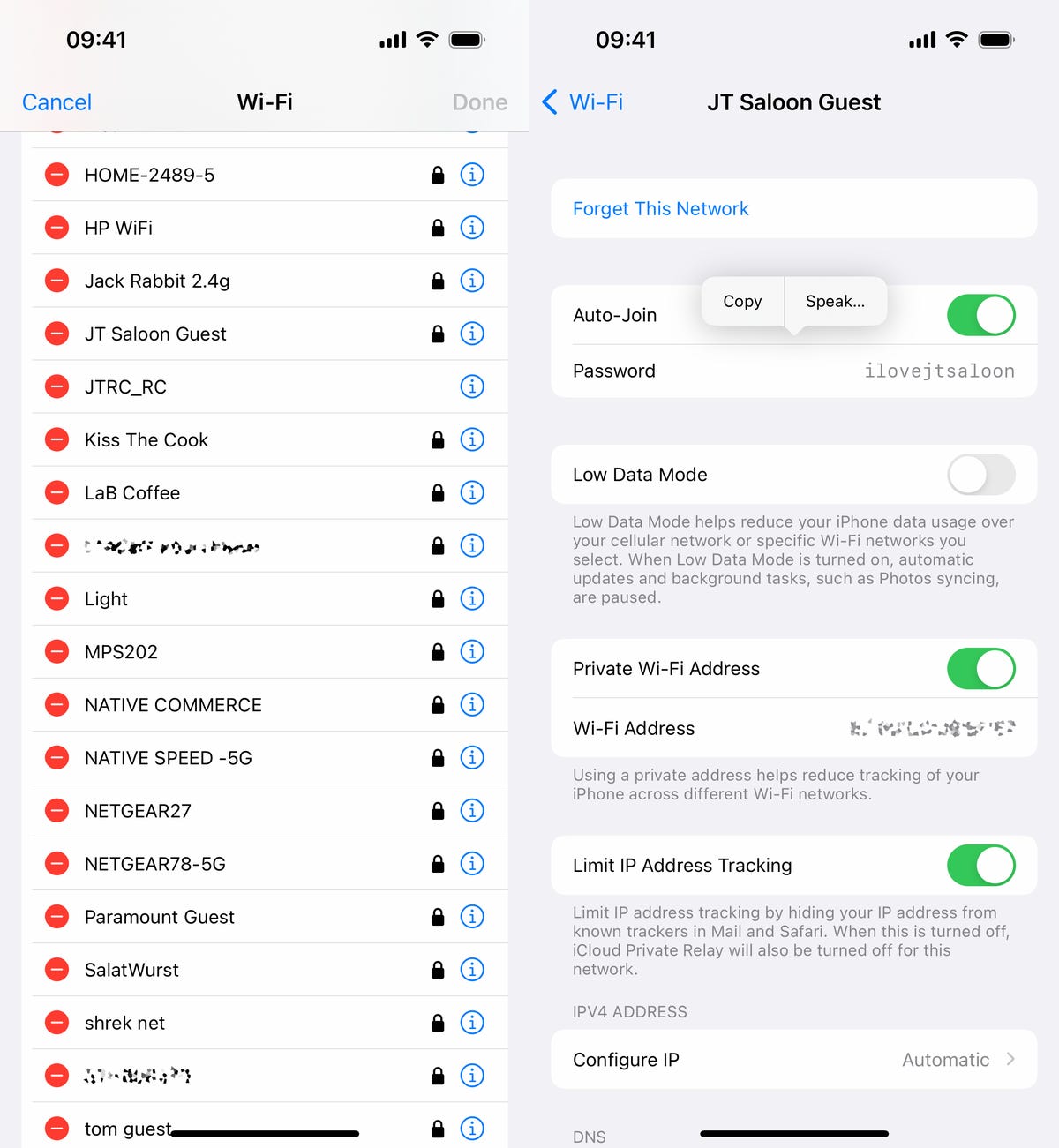
Puede copiar la contraseña en su portapapeles o hacer que le digan la contraseña en voz alta.
Capturas de pantalla de Nelson Aguilar/CNET
Si desea obtener más información sobre iOS, consulte nuestro revisión del iPhone 14 y Todo lo que necesitas saber sobre la serie iPhone 14.
Deja un comentario