
Si Casa del Dragónel golpe programa de fantasía en HBO Maxte lastimaste los ojos la semana pasada, querrás agregar un par de cosas a tu lista de cosas por hacer antes de sentarte a mira el episodio 8 el domingo por la noche.
La serie de precuelas de Game of Thrones se transmite en glorioso HDR 4K, pero es seguro decir que, en este punto, algunos fanáticos están hartos de la cinematografía. El Episodio 7 de la semana pasada, que incluía numerosas escenas oscuras, fue una especie de punto de inflexión y numerosos espectadores llevó a Twitter y otros sitios de redes sociales para quejarse de que es “demasiado oscuro”.
HBO ha defendido la iluminación de los escenarios como un decisión creativaque puede parecer familiar para los fanáticos de Game of Thrones. Los espectadores se quejaron que las escenas de ese programa también se veían demasiado oscuras, y el director de fotografía del programa, Fabien Wagner, culpó a los televisores. “Gran parte del problema es que mucha gente no sabe cómo sintonizar sus televisores correctamente”. Wagner dijo en una entrevista de 2019.
Wagner puede estar, eh, arrojando sombra, pero de cualquier manera estoy dispuesto a apostar que algunos espectadores encontrarán partes de House of the Dragon demasiado turbias en sus televisores. Como Revisor de televisión de CNET He visto mi parte de escenas oscuras, er, “cinematográficas”, y puedo decirles que tiene razón en una cosa: un televisor mal ajustado puede arruinar la experiencia.
Para ayudar a evitar que eso le suceda mientras disfruta de House of the Dragon, consulte mis consejos a continuación, que se actualizaron pero son muy similares a mi consejos originales para Juego de Tronos.
Apagar las luces
Como casi todo en una pantalla grande, House of the Dragon se ve mejor cuando la habitación está oscura y llena de personajes.

Apagar la iluminación de su habitación es una de las mejores maneras de mejorar la imagen. Cualquier luz que se refleje en la pantalla puede hacer que las escenas oscuras sean más difíciles de ver e incluso eliminar las escenas brillantes. Trate de vigilar de noche, o al menos corra las cortinas, y apague tantas luces como pueda. Si debe tener algo de luz en la habitación, idealmente debe estar en una posición detrás del televisor para que no golpee la pantalla directamente y debe estar lo más tenue posible. Iluminación sesgada es tu amigo.
Lee mas: Deshazte del molesto resplandor de la televisión con estos 5 trucos
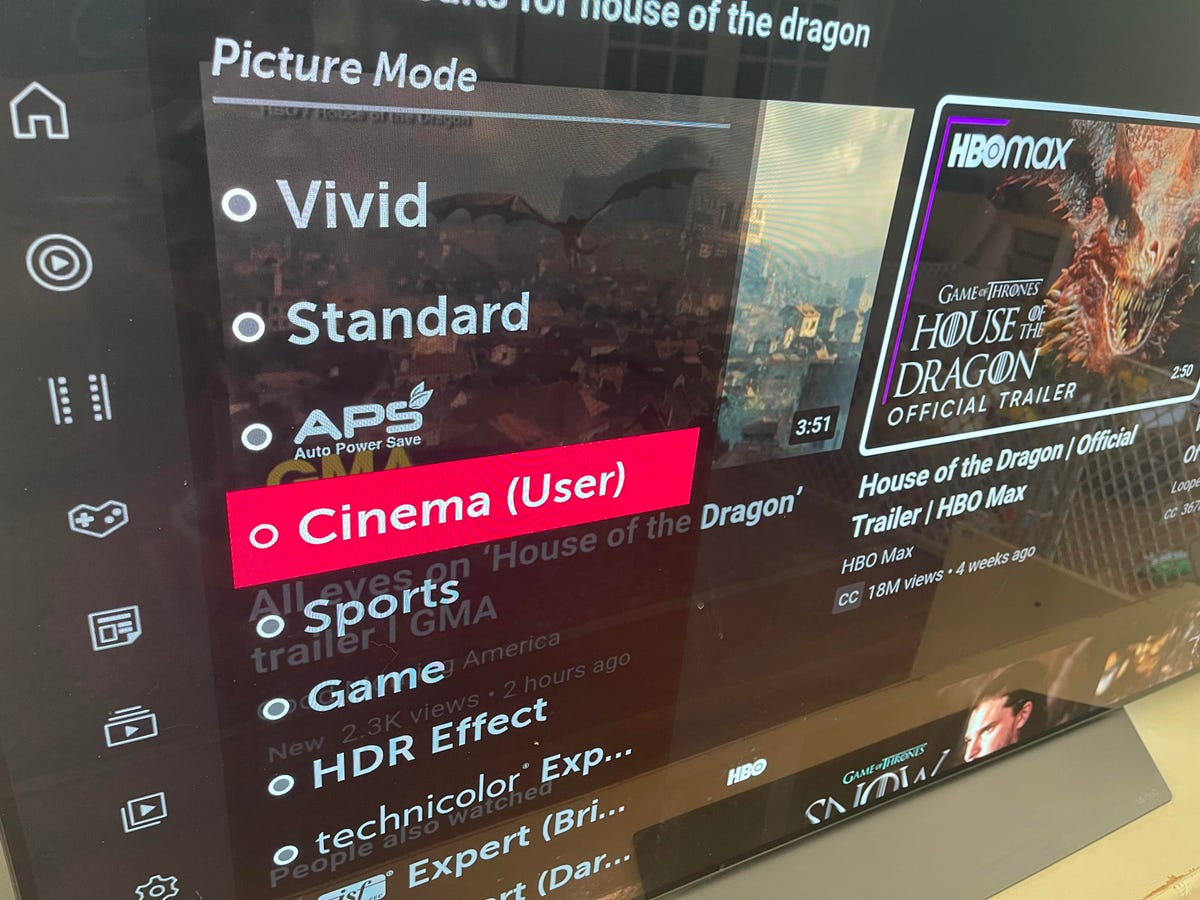
Elegir un modo como Película de cine es la forma más fácil de obtener una imagen precisa.
David Katzmaier/CNET
Elija el modo de imagen Película, Cine o Calibrado
Todos los televisores tienen modos de imagen que afectan a casi todos los aspectos de la imagen: brillo, color, gamma, nivel de negro y procesamiento de imágenes, entre otras cosas.
¿Suena complejo? Relájese, no necesariamente tiene que ajustar nada de eso individualmente para obtener la máxima calidad de imagen. El modo de imagen más preciso en cualquier televisor es casi siempre el llamado Cinema (en LG), Custom (Sony), Movie (Samsung, TCL) o Calibrated Dark (Vizio). Simplemente elegirlo hará que su televisor se vea lo mejor posible en una habitación oscura. Si su televisor tiene un modo cineastaesa también es una gran elección.
En comparación con modos como Estándar o Vívido, los modos de Película inicialmente pueden parecer más aburridos y menos impactantes al principio. Pero en casi todos los casos, mostrarán el color más realista y estarán ajustados para habitaciones con poca luz, lo que generalmente significa una salida de luz más baja, un contraste sólido y un detalle correcto de las sombras. El modo de película no es para todos, así que siéntase libre de alternar entre los otros modos también. Algunos de los mejores televisores tienen modos más brillantes que aún son precisos.
Sube el brillo
Una vez que tenga el modo de imagen correcto y las luces estén apagadas, debería estar bien. Pero para algunas escenas, aún puede sentir que las imágenes son demasiado oscuras. En esos casos, debe sumergirse en el sistema de menús, buscar los siguientes controles y subirlos.
Iluminar desde el fondo: Esto ajusta la salida de luz de su TV LCD. Para habitaciones oscuras, generalmente lo querrás bajo, porque tenerlo demasiado alto puede desteñir la imagen. Tenga en cuenta que algunos televisores llaman a la configuración de luz de fondo “Brillo” o, en los televisores OLED, “Luz OLED”.
Brillo: Esto ajusta el brillo del “negro” y el detalle de las sombras. Aumentarlo puede hacer que las áreas oscuras sean más visibles, pero subir demasiado puede, nuevamente, desteñir la imagen.
Tenga en cuenta que jugar con estas dos configuraciones puede hacer que la imagen en general sea objetivamente peor, por ejemplo, en escenas más brillantes, con una iluminación diferente o cuando mira otros programas que no son tan oscuros como House of the Dragon. Si nota un efecto descolorido, vuelva a bajar el brillo cuando cambie a otro programa.
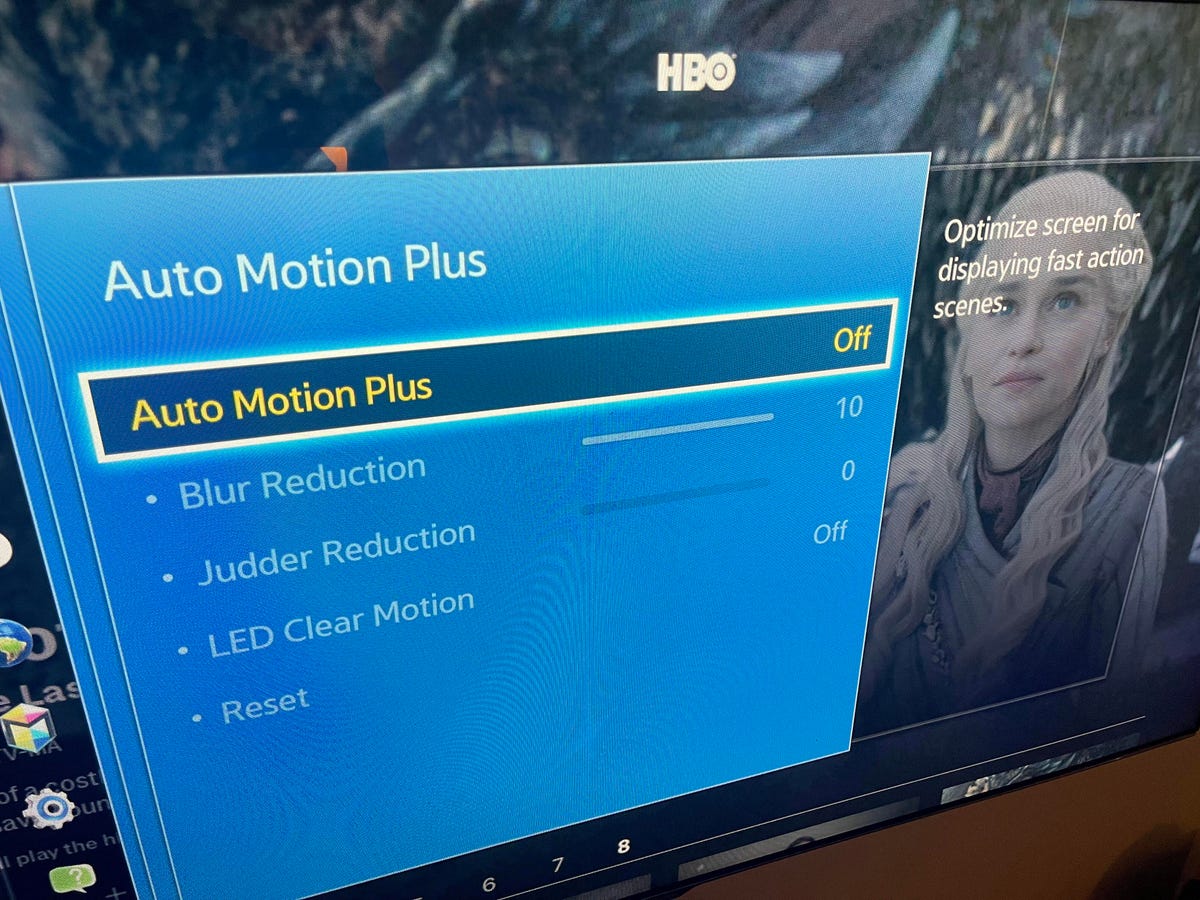
Muchos televisores tienen una configuración de suavizado, como Auto Motion Plus en el televisor Samsung más antiguo que se ve aquí, que controla el suavizado, también conocido como el efecto de telenovela. Apágalo.
David Katzmaier/CNET
Apaga el efecto telenovela
En muchos televisores, los modos Película mantendrán intacto uno de los efectos menos cinemáticos: el efecto telenovela, que introduce suavizado que hace que el movimiento parezca mantecoso y menos cinematográfico. Querrás apagarlo para preservar el Cadencia de 24 cuadros de House of the Dragon (y muchas cosas más). Si no me crees, confía en la palabra de Tom Cruise.
No todos los televisores tienen el procesamiento de video que causa el efecto de la telenovela, así que si el tuyo no lo tiene, estás libre. Pero la mayoría de los modelos de gama alta sí lo hacen, al igual que muchos televisores populares de gama media como el TCL 6-Series. Y desafortunadamente, cada fabricante lo entierra profundamente en el menú de configuración del televisor y lo llama algo diferente. LG lo llama “TruMotion”, Samsung “Auto Motion Plus” o “Picture Clarity”, TCL “Action smoothing”, Sony “MotionFlow” y Vizio “Motion Control”. Aquí se explica cómo encontrarlo y apagarlo..
Otras configuraciones para probar
¿Te sientes aventurero? Su televisor tiene una miríada de otras configuraciones para jugar, y muchas tienen nombres y funciones esotéricos. Ajustar cualquiera de esas configuraciones puede o no mejorar la imagen para su ojo, y ajustarlas usando una escena como referencia podría hacer que otras escenas se vean peor.
Afortunadamente, cada modo de imagen tiene una función de “reinicio” que puede usar si va demasiado lejos y estropea algo. Aquí hay algunas configuraciones y lo que hacen.
Contraste: Esto controla los detalles brillantes, y configurarlo demasiado alto puede hacerlos invisibles. Por lo general, es mejor dejarlo solo.
Color y tinte: Dos más que, al menos en los modos de película, normalmente es mejor dejarlos solos. En todo caso, es posible que desee mover el color hacia arriba o hacia abajo si la imagen no se ve lo suficientemente saturada (o demasiado saturada), pero hacerlo en una escena puede arruinar otra.
Gama: Por lo general, hay un par de configuraciones aquí, todas las cuales afectan la apariencia de las áreas oscuras. Recomendamos comenzar con 2.2.
Atenuación local: si tienes un TV LCD con esta característica (generalmente llamado algo molesto como “Xtreme Black Engine Plus” o “Contraste local”) querrá que esté activado para aumentar el contraste y mejorar los niveles de negro. En la mayoría de los televisores que he revisado, la configuración de atenuación local más baja se ve mejor, pero siéntete libre de recorrer las opciones.
¿Qué pasa con los artefactos de compresión?
Muchas de las quejas sobre Game of Thrones mencionaron bandas a lo largo de los bordes de la luz a medida que avanza el ejército de los muertos, grandes bloques de color más oscuro a medida que la horda Dothraki retrocede en la noche y otros problemas. Estos mismos problemas también podrían surgir durante House of the Dragon.
Desafortunadamente, estos problemas generalmente no son culpa del televisor, por lo que son más difíciles de corregir. La mayoría son causadas por la compresión de video, la tecnología utilizada para entregar secuencias de video a su televisor y, a menudo, no hay nada que pueda hacer. Al menos no hasta el Blu-ray sale. todavía tienes un reproductor Blu-ray¿Correcto?
En algunos casos, puede corregir estos problemas oscureciendo las escenas, por ejemplo, reduciendo el control de brillo. Los controles de reducción de ruido en su televisor pueden ayudar un poco.
El problema podría ser su ancho de banda de transmisión. Intente volver a conectar el Wi-Fi del dispositivo o conectarse a su enrutador por cable si es posible. El ancho de banda que ingresa a su hogar también puede ser un problema. Si puede esperar un poco, intente verlo más tarde, cuando haya menos espectadores transmitiendo en su vecindario o en todo el país. Aquí hay un poco más consejos para mejorar la transmisión.
Independientemente del televisor que tengas, algunos ajustes pueden mejorar un poco la imagen, ya sea que estés viendo House of the Dragon, Game of Thrones o cualquier otro programa de televisión o película cinematográfica.
Deja un comentario