
Deberías estar dormido, pero en lugar de eso estás desplazándote por tu iPhone En medio de la noche. La pantalla es un poco demasiado brillante, por lo que baja el brillo, solo para darse cuenta de que ya está en la configuración más baja posible. Si continúa usando su teléfono de esta manera, podría forzar la vista, lo que podría causarle dolores de cabeza y dificultarle la visión. quedarse dormido. Y eso no es bueno.
Afortunadamente, hay algunas funciones de iOS que pueden ayudarlo a reducir el brillo de su pantalla más de lo que permiten las configuraciones estándar.
En esta guía, hablaremos de algunas funciones integradas que pueden oscurecer la pantalla como no creía posible. Ya no tendrás que forzar la vista ni molestar a los demás con la pantalla increíblemente brillante de tu iPhone.
Leer más: El mejor iPhone en 2023: ¿Qué teléfono Apple debería comprar?
Antes de comenzar, es importante tener en cuenta que probablemente no deba usar todas estas funciones juntas, así que experimente con una combinación que funcione para usted y la iluminación de su entorno.
Para obtener más consejos sobre iOS, consulte 22 configuraciones de iPhone que debes cambiar ahora mismo y 14 funciones ocultas del iPhone que quizás no conozcas.

Este protector de pantalla de vidrio templado, diseñado para iPhone 14 y modelos anteriores, protege su pantalla de grietas, rayones y polvo. Y el protector de pantalla está recubierto con un filtro especial que permite que la luz pase solo desde ciertos ángulos, para proteger su privacidad.
Estás recibiendo alertas de precio para Pehael [2+2 Pack] Protector de pantalla de privacidad para iPhone 14 con protector de lente de cámara Cobertura completa Película de vidrio templado antiespía Actualización de dureza 9H Protección de bordes Fácil instalación Sin burbujas Diseñado especialmente para iPhone 14 [6.1 inch]
1. Habilite Night Shift para hacer que su pantalla sea más cálida
La función Turno de noche ajusta automáticamente la pantalla, utilizando el reloj interno y la geolocalización de su teléfono, a colores más cálidos que son más agradables a la vista. Cada mañana, la pantalla vuelve a su configuración habitual. Puede activarlo en su Configuración o a través del Centro de control.
Método 1: Configuración
Ir a Ajustes > Pantalla y brillo > Turno de noche. Desde aquí, puede programar la función a una hora determinada o habilitarla durante todo el día y hacer que se deshabilite por la mañana. También puede ajustar la temperatura del color usando el control deslizante en la parte inferior de la página; puede elegir entre menos cálido y más cálido.
Método 2: Centro de control
Deslice hacia abajo desde la esquina superior derecha para acceder al Centro de control. Entonces mantenga presionado el Brillo icono y toque el turno de noche botón para encenderlo y apagarlo.
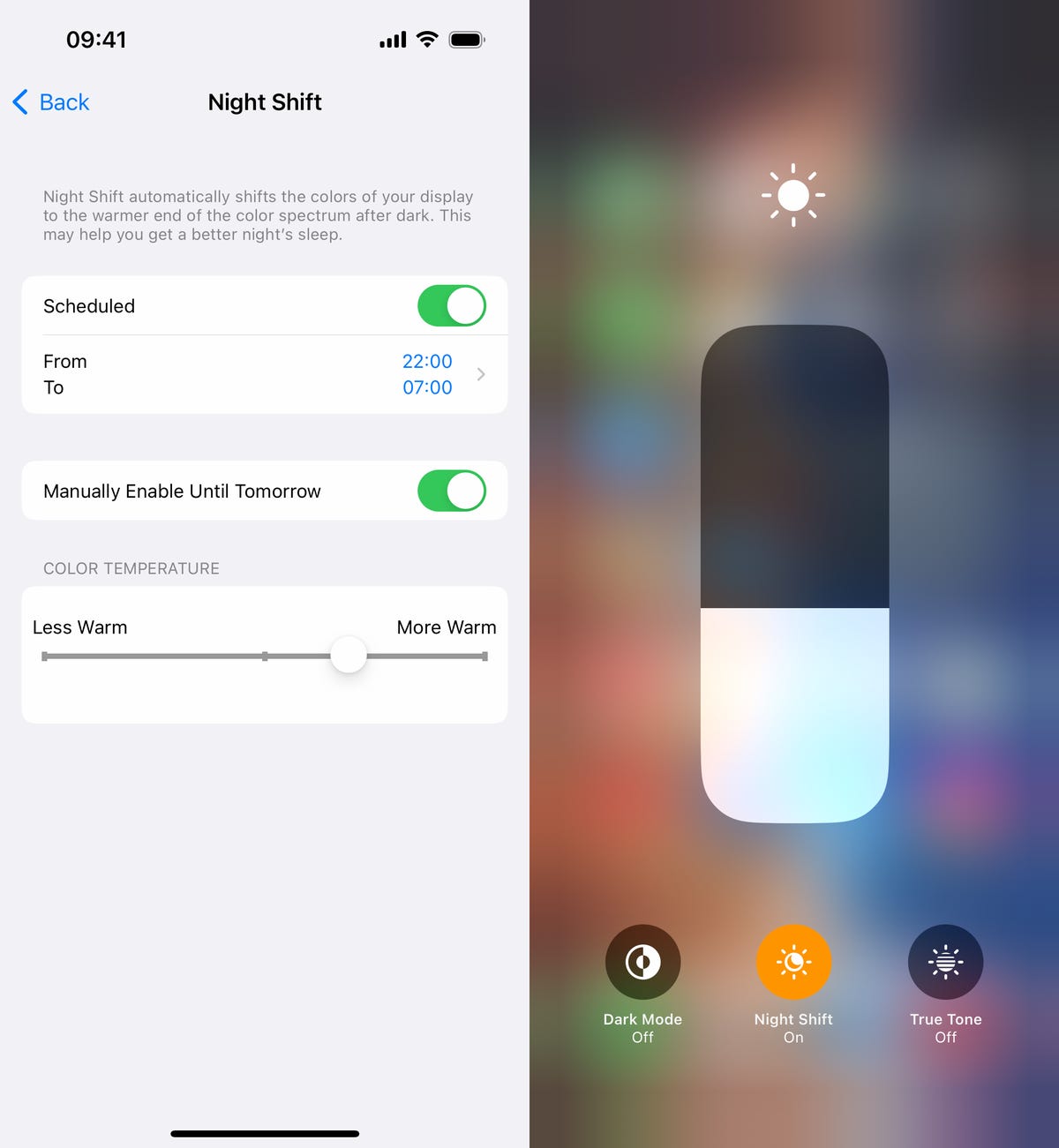
Puede acceder al turno de noche desde su configuración o desde el Centro de control.
Capturas de pantalla de Nelson Aguilar/CNET
2. Reducir el punto blanco para reducir la intensidad de los colores brillantes
También puede reducir el punto blanco en su iPhone para ajustar la intensidad con la que se muestran los colores en su pantalla. Los colores brillantes se iluminan especialmente durante la noche, así que pruebe esta configuración para apagarlos un poco.
En Configuración, vaya a Accesibilidad > Pantalla y texto Tamaño y activar Reducir punto blanco. Aparecerá un marcador debajo de la configuración, que puede usar para ajustar la intensidad de los colores brillantes a su gusto.
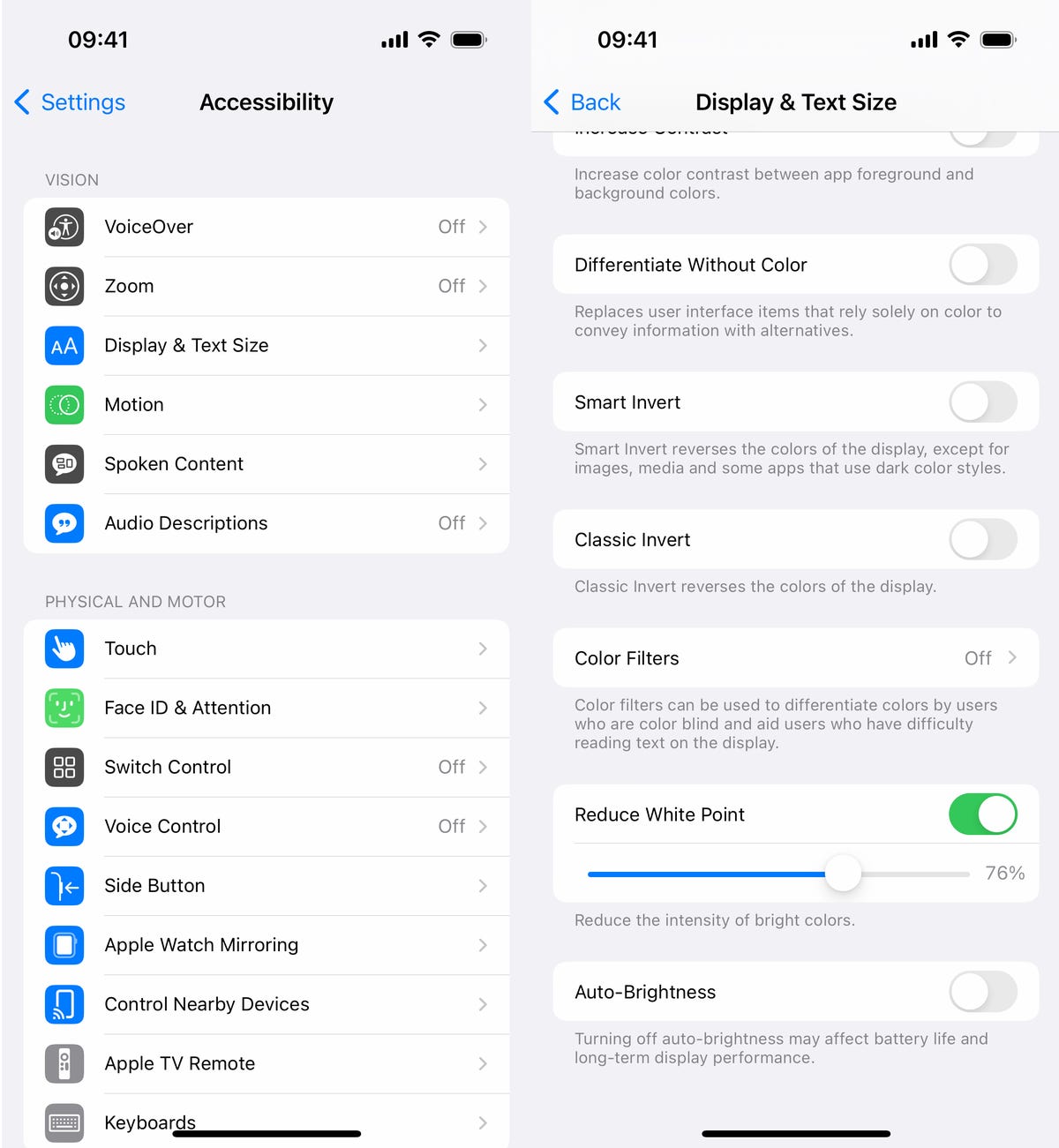
Esto ajusta la intensidad de los colores brillantes en su pantalla.
Capturas de pantalla de Nelson Aguilar/CNET
3. Use Zoom para agregar un filtro de poca luz
Si solo está interesado en disminuir el brillo y no quiere colores más cálidos o colores menos intensos, hay una manera de reducir solo el brillo de la pantalla. Con la función de accesibilidad Zoom, puede agregar un filtro de poca luz sobre su pantalla para que sea más oscuro de lo habitual.
Inicie la aplicación Configuración y vaya a Accesibilidad > Ampliar y asegúrese de que el Luz baja se elige la opción bajo Zoom Filtrar. Si lo desea, puede activar la función Zoom aquí, pero la forma más fácil es haga triple clic en el botón lateral desde cualquier lugar en su teléfono para usar Zoom.
Cuando Zoom está habilitado, su teléfono agregará automáticamente el filtro de poca luz a su pantalla, haciéndola más oscura, incluso si su brillo ya está en su nivel más bajo. Aparecerá un pequeño círculo flotante en su pantalla, lo que indica que Zoom está activado actualmente. Si toca el controlador, puede ocultarlo. Para deshabilitar Zoom, simplemente haga triple clic en el botón lateral nuevamente.
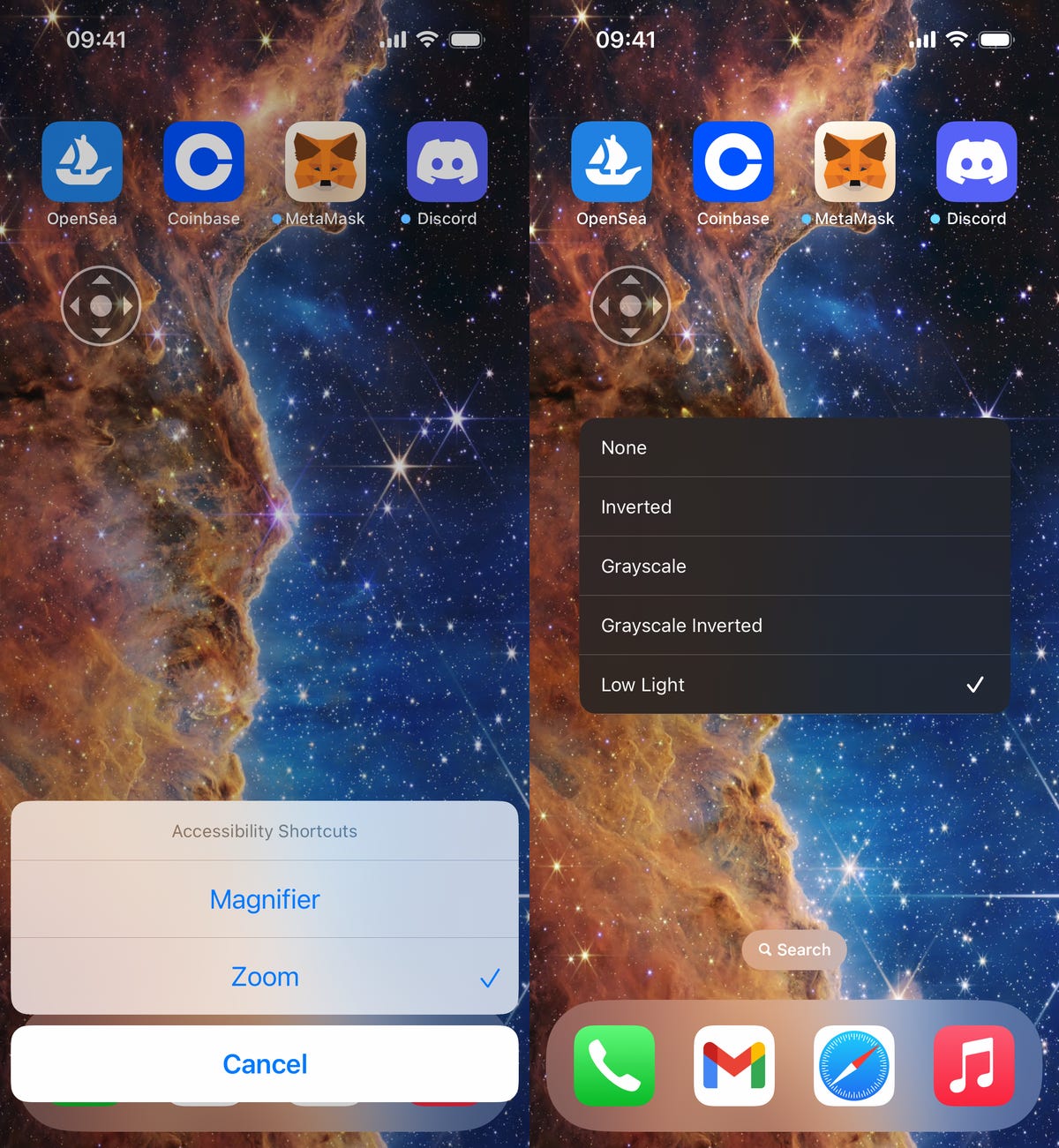
La forma más fácil de habilitar el filtro de poca luz es hacer triple clic rápidamente en el botón lateral.
Capturas de pantalla de Nelson Aguilar/CNET
Deja un comentario