
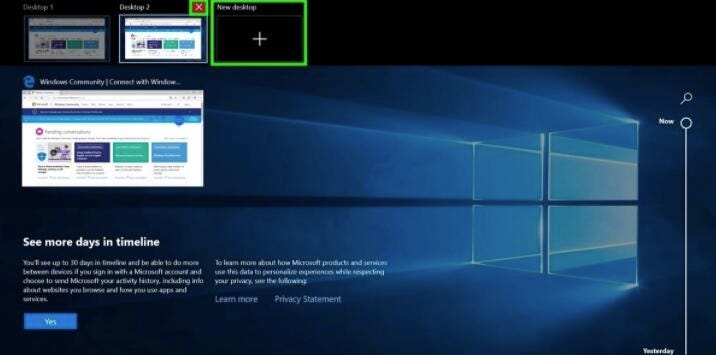
Le mostraremos cómo usar escritorios virtuales en Windows 10.
Microsoft
Si es un usuario de un solo monitor, o incluso si no lo es, varios escritorios virtuales pueden ser una característica muy útil. Especialmente si todavía está trabajando desde casa debido al pandemia y hacer malabares con diferentes proyectos en la misma computadora. Si es un usuario de Windows 10 desde hace mucho tiempo o solo tiene actualizado recientemente después finalizó el soporte para Windows 7 el año pasado, varios escritorios son una característica muy útil. (Y afortunadamente, el próximo Lanzamiento de Windows 11 incluirá formas aún más fáciles de configurar y alternar entre varios escritorios virtuales, entre otras características nuevas igual que soporte para aplicaciones de Android.)
El panel Vista de tareas en Windows 10 le permite agregar una cantidad ilimitada de escritorios virtuales rápida y fácilmente. Puede administrar la vista de su escritorio virtual y mover aplicaciones a diferentes escritorios, mostrar ventanas en todos los escritorios o cerrar páginas en un escritorio seleccionado. He aquí cómo hacerlo.
Cómo agregar un escritorio en Windows 10

Sarah Jacobsson Purewal / CNET
Para agregar un escritorio virtual, abra el nuevo panel Vista de tareas haciendo clic en el Botón Vista de tareas (dos rectángulos superpuestos) en la barra de tareas, o presionando el Tecla de Windows + Tabulador. En el panel Vista de tareas, haga clic en Nuevo escritorio para agregar un escritorio virtual. Si ya tiene dos o más escritorios abiertos, el botón “Agregar un escritorio” aparecerá como un mosaico gris con un símbolo más. También puede agregar rápidamente un escritorio sin ingresar al panel Vista de tareas usando el atajo de teclado Tecla de Windows + Ctrl + D.
Cómo cambiar entre escritorios en Windows 10

Sarah Jacobsson Purewal / CNET
Para cambiar entre escritorios virtuales, abra el panel Vista de tareas y haga clic en el escritorio al que desea cambiar. También puede cambiar rápidamente de escritorio sin entrar en el panel Vista de tareas mediante los métodos abreviados de teclado. Tecla de Windows + Ctrl + Flecha izquierda y Tecla de Windows + Ctrl + Flecha derecha.
Puede agregar una cantidad ilimitada de escritorios virtuales: nos detuvimos en 368.
Cómo mover ventanas entre escritorios en Windows 10

Sarah Jacobsson Purewal / CNET
Para mover una ventana de un escritorio a otro, primero debe abrir el panel Vista de tareas y luego pasar el cursor sobre el escritorio que contiene la ventana que desea mover. Aparecerán las ventanas de ese escritorio; encuentra la ventana que quieres mover, botón derecho del ratón y ve a Mover a y elija el escritorio al que desea mover la ventana. También puede arrastrar y soltar ventanas: tome la ventana que desea mover y arrástrela al escritorio deseado.
Cómo cerrar un escritorio en Windows 10
Sarah Jacobsson Purewal / CNET
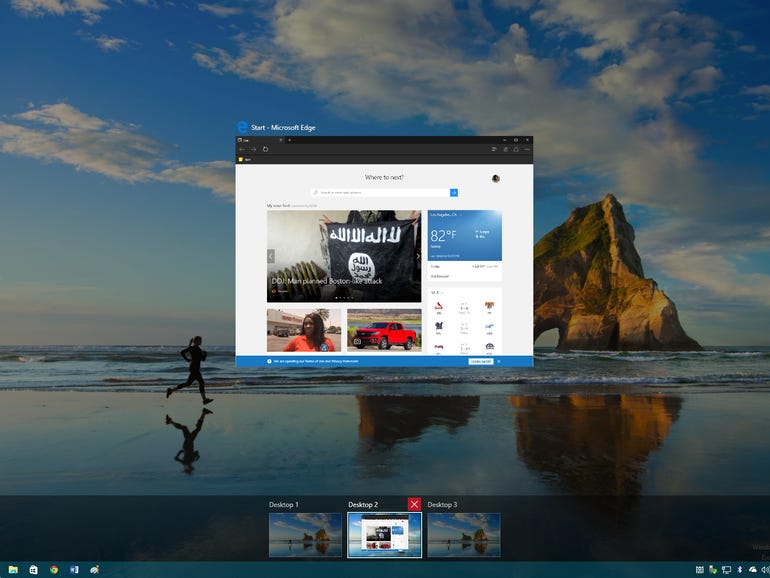
Para cerrar un escritorio virtual, abra el panel Vista de tareas y coloque el cursor sobre el escritorio que desea cerrar hasta que aparezca un pequeño X aparece en la esquina superior derecha. Haga clic en el X para cerrar el escritorio. También puede cerrar los escritorios sin entrar en el panel Vista de tareas utilizando el método abreviado de teclado Tecla de Windows + Ctrl + F4 (esto cerrará el escritorio en el que se encuentra actualmente).
Para obtener más información sobre Windows 10, consulte cómo recuperar Windows Photo Viewer en Windows 10, todo lo que necesita saber sobre la última actualización y seis cambios de seguridad simples que todos los usuarios de Windows 10 deben realizar. Además, aquí está cómo descargarás Windows 11 gratis, y cómo saber si su computadora es compatible con Windows 11.
Deja un comentario