
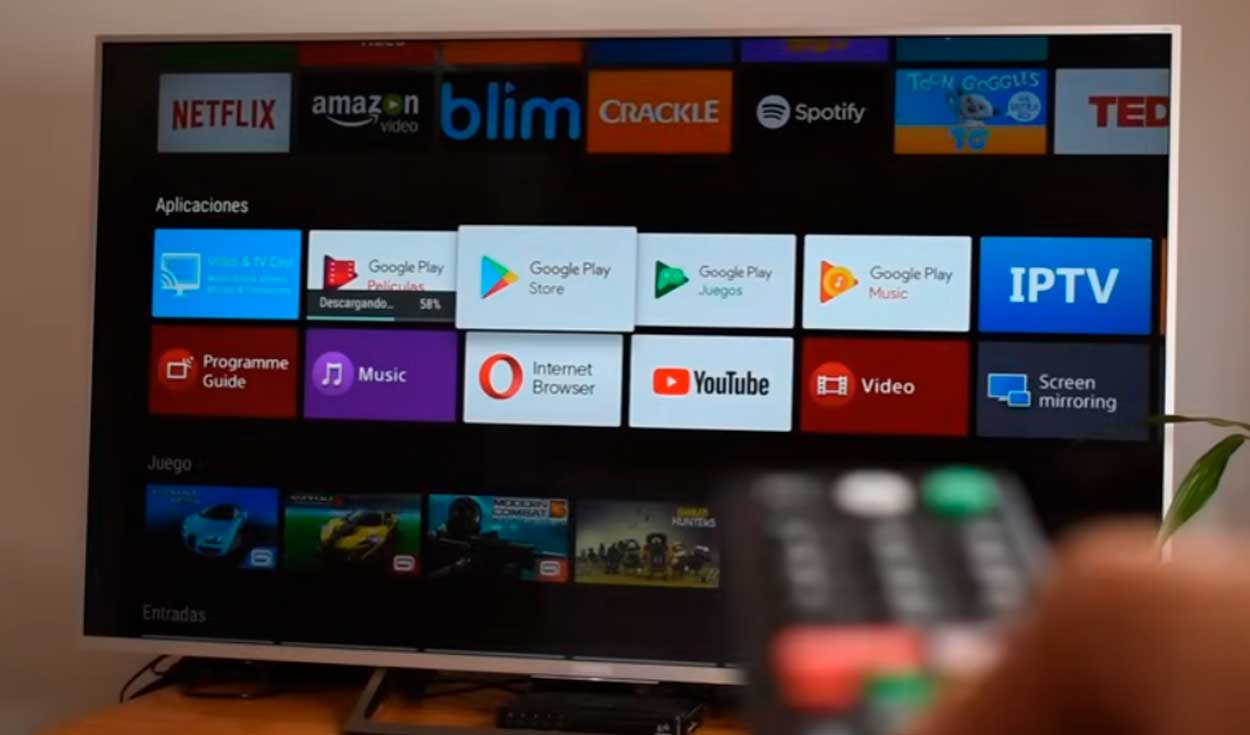
Los televisores inteligentes modernos, independientemente de su marca, vienen con su propia tienda de aplicaciones. Aunque muchos usan Play Store, hay varias marcas como Samsung y LG que poseen sus propias tiendas. Por suerte, acaba de revelase un truco que permite instalar la app de Google en cualquier dispositivo, sin importar el fabricante. ¿Te gustaría saber cómo? Aquí vamos a contarte.
Una de las ventajas de tener un televisor con Play Store es que, a diferencia de otras tiendas, ofrece una mayor variedad de aplicaciones, incluyendo las plataformas de streaming menos conocidas, juegos, entre otros programas. Por ese motivo, es que muchas personas prefieren comprar un Smart TV que venga con el sistema operativo Google TV o Android TV.
Según El Rincón de Cabra, un creador de contenido de temas tecnológicos, muchos televisores inteligentes que funcionan con Google TV esconden Play Store, por lo que muchos usuarios piensan que no tienen la tienda de Google. La forma de desbloquearla es bastante sencilla, simplemente deberás de pulsar el botón de Asistente de Google de tu control remoto.
Al hacerlo, se activará el micrófono del control remoto y tendrás que decir la siguiente indicación: Abrir Play Store. Inmediatamente, el sistema operativo te mostrará la tienda de Google con todas sus aplicaciones disponibles. Debido a que su interfaz es muy sencilla, podrás buscar cualquier app que desees descargar. A continuación, te dejamos un video que muestra los pasos:
¿Cómo instalar Play Store en tu televisor?
De acuerdo a Computer Hoy, un portal especializado en tecnología, es posible instalar Play Store en algunos televisores inteligentes que funcionan con el sistema operativo Android TV, siempre y cuando no tengan la aplicación. Para lograrlo, debemos cumplir ciertos requisitos, como descargar el APK desde un servidor seguro (APK Mirror, por ejemplo) y guardar el archivo en una memoria USB.
De igual manera, nuestro Smart TV debe tener, como mínimo, 100 MB de espacio disponible, de lo contrario no podrás instalar Play Store. Finalmente, como último requisito tendrás que habilitar la instalación de aplicaciones desde fuentes desconocidas. Para eso, deberás de ingresar a los ajustes del televisor, ir al apartado Seguridad y luego a la opción Fuentes Desconocidas.
Luego de haber instalado esta opción, coloca tu pendrive en el puerto USB de tu televisor. Se abrirá el gestor de archivos y podrás buscar el archivo APK que habías descargado. Por lo general, la instalación solo dura unos minutos y no presenta ningún inconveniente, pero en caso salga un mensaje de error, lo más probable es que tu Smart TV no es compatible. ¿Qué hacer en estos casos?
¿Cómo tener Play Store en un Smart TV de LG o Samsung?
Si tienes un televisor de Samsung, LG u otra marca que no es compatible con Play Store, lo que puedes hacer es adquirir un Google Chromecast. Este pequeño dispositivo, que se conecta en el puerto HDMI, tiene su propio sistema operativo (Google TV) y nos permite descargar aplicaciones desde Play Store, no solo plataformas de streaming, también emuladores de juegos retro, así que podrás usarlo como una consola si tienes un mando bluetooth.
¿Por qué Play Store es mejor que otras tiendas de apps?
Play Store se destaca sobre otras tiendas de aplicaciones por su amplia variedad de aplicaciones y juegos, así como por su riguroso proceso de revisión. Con millones de aplicaciones disponibles, los usuarios tienen acceso a opciones que cubren casi todas las necesidades, desde productividad hasta entretenimiento. Además, Google implementa medidas de seguridad y revisión para reducir el riesgo de malware.
Otra ventaja de la Play Store es su integración con otros servicios de Google, como Google Play Games y Google Drive, lo que permite una experiencia más fluida y conveniente. Los usuarios pueden sincronizar sus datos, realizar copias de seguridad y disfrutar de actualizaciones automáticas, lo que mejora la usabilidad y la gestión de aplicaciones.
¿Por qué los televisores de LG y Samsung no tienen Play Store?
Los televisores de LG y Samsung no cuentan con la Play Store porque utilizan sistemas operativos propios en lugar de Android TV, que es el sistema compatible con esta tienda de aplicaciones. En el caso de LG, sus televisores funcionan con webOS, un sistema operativo diseñado específicamente para sus productos. Este sistema tiene su propia tienda de aplicaciones, LG Content Store, que permite acceder a una amplia variedad de apps adaptadas al entorno de webOS, pero no a las de la Play Store.
Por su parte, los televisores de Samsung utilizan Tizen, otro sistema operativo exclusivo de la marca. Al igual que webOS, Tizen tiene una tienda de aplicaciones propia, llamada Samsung App Store, donde se pueden descargar apps compatibles con este sistema. Al no estar basado en Android TV, no permite el acceso a la Play Store, ya que esta está diseñada para dispositivos con Android como sistema operativo.
¿Qué apps para tu Smart TV puedes encontrar en Play Store?
La Play Store en los Smart TV ofrece una amplia variedad de aplicaciones adaptadas para pantallas grandes y controles remotos. Entre las más populares se encuentran las plataformas de streaming de video como YouTube, Netflix, Amazon Prime Video y Disney+, que permiten disfrutar de contenido en alta resolución. También están disponibles servicios de música como Spotify y Deezer, así como aplicaciones de noticias, como BBC News o CNN, que mantienen a los usuarios informados. Los usuarios también pueden acceder a redes sociales como Facebook y Twitch, aunque su uso en TV está más enfocado al entretenimiento visual.
Además de las aplicaciones multimedia, la Play Store para Smart TV incluye juegos optimizados para ser controlados desde mandos o controles remotos, como Asphalt 8 o Crossy Road. Existen también apps de fitness, como Peloton o Daily Burn, que permiten hacer ejercicio desde casa, y utilidades como Google Drive o Plex, que facilitan la organización y acceso a archivos multimedia. Las aplicaciones de personalización, como fondos de pantalla y widgets, también tienen presencia, adaptando el Smart TV a las preferencias de cada usuario.
.
Deja un comentario