
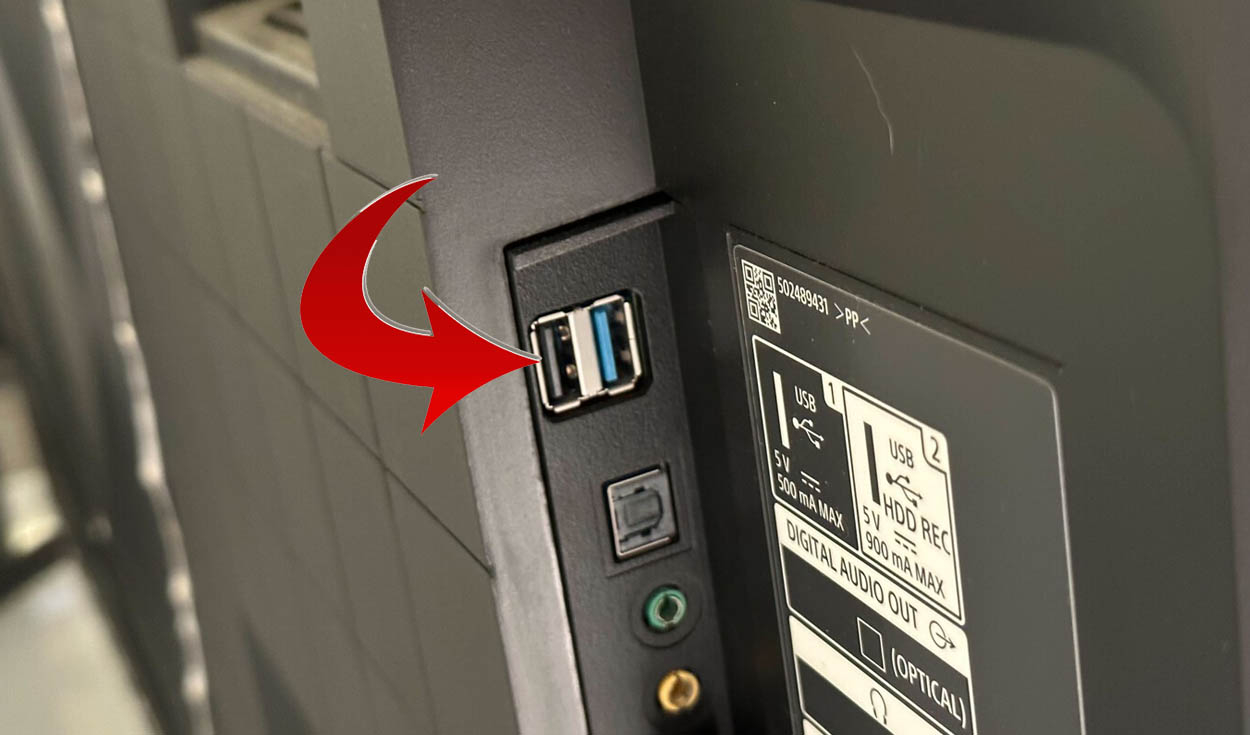
¿Quieres sacarle el máximo provecho a los puertos USB de tu televisor inteligente? Aquí te decimos cómo hacerlo.
Si bien el smart TV es usado para acceder al contenido en línea, es importante destacar que estos dispositivos tienen muchas mas funciones. Por ejemplo, los puertos USB, que se encuentran en la parte posterior del televisor, pueden ser utilizados para una variedad de tareas que la mayoría de usuarios desconoce. ¿Quieres saber hijos adecuados? Aquí te lo contamos.
Reproducción de contenido multimedia:
Uno de los usos más comunes de los puertos USB en un smart TV es la reproducción de contenido multimedia, como fotos, música o videos, que se pueden almacenar en una memoria USB o disco duro externo y reproducirse en la pantalla del televisor.
Grabacion de programas de television:
Algunos modelos de smart TV permiten grabar programas de televisión directamente en un dispositivo de almacenamiento externo conectado al puerto USB del televisor, lo que permite ver el contenido en cualquier momento.
Actualizaciones de firmware
Los fabricantes de televisores inteligentes lanzarán periódicamente actualizaciones de firmware que se pueden descargar y actualizar a través de un puerto USB en algunos modelos de Televisión inteligente.
Conexión de periféricos
los puertos USB from a Televisión inteligente también se utiliza para conectar periféricos, como teclados, cámaras web o discos duros externos, lo que amplía aún más las posibilidades del dispositivo.
Carga de dispositivos móviles
Algunos Smart TV permiten cargar dispositivos móviles como teléfonos inteligentes o tabletas a través de un puerto USB.
¿Cómo restaurar un televisor inteligente Samsung?
Samsung no permite dos opciones para restaurar de fábrica un televisor: podemos eliminar toda la información o datos o podemos borrar únicamente la información de aplicaciones de terceros o de funciones Smart HUB. Para hacerlo debemos seguir estos pasos:
- Enciende el televisor inteligente con el control remoto.
- Da clic en el botón de menú del mando, que encontraremos en un lugar u otro dependiendo del control remoto que tengas.
- Se abrirán una serie de opciones.
- Busca el apartado con el ícono de la nube en el menú.
- Abrirás así Autodiagnóstico.
- En Autodiagnóstico encontraremos una serie de opciones que nos ayudan a comprobar que todo está en orden, como iniciar prueba de imagen, iniciar prueba de sonido, información de señal, iniciar la prueba de conexión de SmartHub y restaurar SmartHub y restaurar.
.
Deja un comentario