
Slack, la plataforma de comunicación utilizada por millones de personas todos los días, ha ayudado a los usuarios a mantenerse conectados mientras se adaptan a los espacios de trabajo híbridos y remotos. El servicio continuamente Se agregaron nuevas funciones para satisfacer las necesidades de los usuarios. durante los últimos dos años. Y cuanto más uses Slack, más consejos y trucos encontrarás.
Aquí hay una lista de las mejores funciones de Slack para ayudar a que la aplicación funcione mejor para usted.
Recibe solo las notificaciones de Slack que necesitas
Las notificaciones de Slack pueden parecer interminables e incluso abarrotadas a veces. Para obtener la información más importante para sus necesidades, puede impulsar o silenciar un canal o chat.

1. Abre Slack.
2. Haga clic para abrir el canal o chatear con usted que desea personalizar las notificaciones.
3. Haz clic en el nombre del canal o en los nombres de los miembros del grupo en la parte superior de la pantalla.
4. Haz clic en el menú desplegable del medio; debería decir Recibe notificaciones para todos los mensajes.
5. Elija entre recibir notificaciones para Todos los mensajes, @ Menciones, Apagado o Silencio.
6. Una vez completadas las personalizaciones, haga clic en el X para cerrar la ventana.
Añade la pronunciación de tu nombre
Esta función de audio flojo ayudará a que los compañeros de trabajo dejen de sacrificar los nombres de los demás. La función permite a los usuarios de Slack grabar la pronunciación de su nombre y añádelo a su perfil. También puede agregar una versión de texto fonético de su nombre. La función aún se está implementando, pero aquí es donde podrá encontrarla:
1. Abierto Flojo.
2. Haga clic en su icono de perfil en la parte superior derecha.
3. Elegir Perfil.
4. Hacer clic +Agregar nombre Pronunciación. Esta opción debe estar debajo de su título de trabajo o pronombres.
5. En el pronunciación del nombre campo de texto, escriba la pronunciación fonética de su nombre. También puede hacer clic Grabar clip de audiodiga su nombre y haga clic en el marca de verificación.
6. Una vez que haya terminado, haga clic en Guardar cambios.

Puede programar un mensaje de Slack mientras usa la aplicación móvil o de escritorio.
Shelby Brown/CNET
Programar mensajes de Slack
Es posible que su equipo no tenga el mismo horario de trabajo por varias razones: diferencias de zona horaria, vacaciones, días de enfermedad. Programación de mensajes de Slack es una manera fácil de evitar hacer ping a un compañero de trabajo en un momento inconveniente. Incluso puedes programar mensajes para que te los envíes a ti mismo, lo cual es excelente para los recordatorios de fechas límite. Así es cómo:
1. Abre Slack.
2. Escribe tu mensaje en el campo de texto de un chat o canal.
3. Si está utilizando la aplicación de escritorio, haga clic en la flecha verde hacia abajo junto al botón enviar. para móvil, mantenga presionado el botón enviar para que aparezcan las opciones de programación.
4. Hacer clic Hora personalizada e ingrese la fecha y hora deseadas para enviar el mensaje. Puedes programar hasta con cuatro meses de anticipación.
5. Hacer clic Programar mensaje.
Slack Huddle para conversaciones rápidas
A veces, necesita hablar con un compañero de trabajo y es demasiado para escribir, pero tampoco lo suficientemente importante como para organizar una llamada de Zoom. Función Huddle de Slack es una manera fácil de tener conversaciones de audio en tiempo real. Puedes chatear con una sola persona o con un grupo más grande. He aquí cómo usarlo:
1. Abre Slack.
2. Elige una conversación.
3. Alternar el icono de auriculares en la esquina inferior izquierda de su pantalla si está trabajando en una computadora de escritorio. Para iniciar un Huddle en el móvil, toca el icono de los auriculares en la esquina superior derecha de la pantalla.
Personaliza tu tema de Slack
Slack está configurado en un modo claro de forma predeterminada con un esquema de color púrpura. Si no te gusta este diseño, puedes elegir entre varias paletas de colores diferentes, así como el modo oscuro. Aquí es donde encontrarlo:
1. Abre Slack.
2. Haga clic en su foto de perfil en la esquina superior derecha.
3. Hacer clic preferencias. Esto abre una pestaña de notificaciones.
4. Hacer clic Temas en el panel de menú izquierdo.
5. Desde aquí, puede elegir el modo oscuro, diferentes esquemas de color prefabricados o crear uno propio desde cero.

¿No sientes los colores predeterminados de Slack? Tienes más opciones.
Shelby Brown/CNET
Cambiar el tamaño de fuente
El modo oscuro puede hacer que mirar una pantalla sea más soportable, pero si la fuente es demasiado pequeña, los cambios de color no ayudarán mucho. Si prefiere una fuente más grande o una interfaz ampliada, aquí le mostramos cómo ajustar la configuración de Slack:
1. Abre Slack.
2. Haga clic en su foto de perfil en la esquina superior derecha.
3. Hacer clic preferencias. Esto abre una pestaña de notificaciones.
4. Hacer clic Accesibilidad en el panel de menú izquierdo.
5. Desde aquí, puede hacer que su fuente sea más grande o más pequeña. De forma predeterminada, la aplicación está configurada al 100 %, pero puede bajar hasta el 70 % o hasta el 200 %.
Cambiar el sonido de notificación de Slack
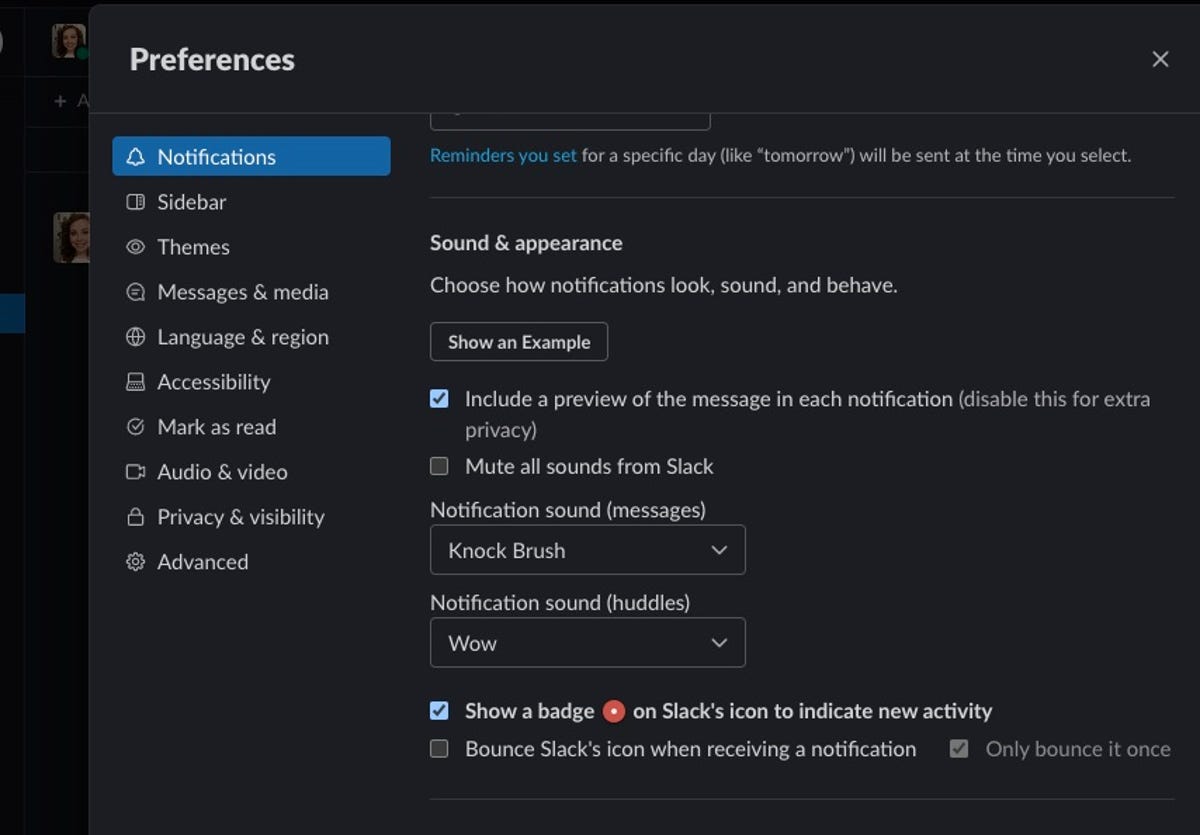
Slack tiene sonidos de notificación predeterminados, pero no estás atascado con ellos.
Shelby Brown/CNET
Si está cansado del sonido de notificación predeterminado de Slack, o si no desea alcanzar su teléfono cuando se reproduce el comercial de Slack en la televisión, puede cambiar los sonidos de notificación. Verificar Artículo de CNET para un desglose completo de la configuración de notificaciones para iPhone y Android. Aquí se explica cómo cambiar los sonidos de notificación en el escritorio:
1. Abre Slack.
2. Haga clic en su foto de perfil en la esquina superior derecha
3. Hacer clic preferencias. Esto abre un notificaciones pestaña.
4. Desplácese hacia abajo para Sonido y apariencia.
5. Abra el menú desplegable bajo Sonido de notificación (mensajes).
6. Haga clic en un sonido para reproducir una muestra. Desde aquí puede elegir un nuevo sonido o ningún sonido. Cuando haya terminado, puede salir de las preferencias y sus cambios se guardarán automáticamente.
Usa Slack Connect
Conexión floja le permite enviar mensajes a personas fuera de su empresa, facilitando la comunicación con empresas asociadas y clientes. La característica evita correos electrónicos largos de ida y vuelta y agiliza la mensajería, la programación de reuniones y el intercambio de archivos. Aquí se explica cómo configurarlo:
1. Haga clic en Slack Connect y haga clic en Crear un canal.
2. Asigne un nombre a su canal y agregue una descripción opcional.
3. Elija si desea que el canal sea privado o público. (Tenga en cuenta que una vez que hace que un canal sea privado, no puede volver a cambiarlo a público).
4. Asegúrese de que la pequeña casilla que dice Compartir fuera de [company name] está chequeado.
5. Hacer clic próximoy puede comenzar a enviar invitaciones automáticamente ingresando direcciones de correo electrónico para personas fuera de su organización o dentro de su organización. Agregue un mensaje corto si lo desea y haga clic en Enviar.
6. Slack Connect confirmará que se envió la invitación y te informará que las personas a las que invitaste deben aceptar unirse.
7. Si ya no necesita el canal, puede Silencio en Slack Channel Details (haz clic en la pequeña “i” o en la flecha junto al nombre del canal para acceder a la pantalla de información). También puede abandonar un canal o grupo yendo a la pantalla de información y luego seleccionando Abandonar.
Crea emojis de holgura personalizados
Te mostramos cómo crear un emoji personalizado en Slack.
Karisa Langlo
De acuerdo, este consejo no está exactamente orientado a la productividad, pero es divertida. Slack tiene más de 2000 emojis disponibles, pero también puedes crear los tuyos propios. Desafortunadamente, no puedes hacer emojis personalizados a través de la aplicación móvil, pero aquí se explica cómo hacerlo en el escritorio:
1. Abre Slack.
2. Haga clic en su nombre del espacio de trabajo en la esquina superior izquierda.
3. Hacer clic personalizar.
4. Hacer clic Añadir emoji personalizado.
5. Sube una imagen y nómbrala.
6. Hacer clic Ahorrar.
Para obtener más información, consulte Consejos de CNET para trabajar desde casa y cómo hacer que Outlook se parezca más a Gmail.
Deja un comentario