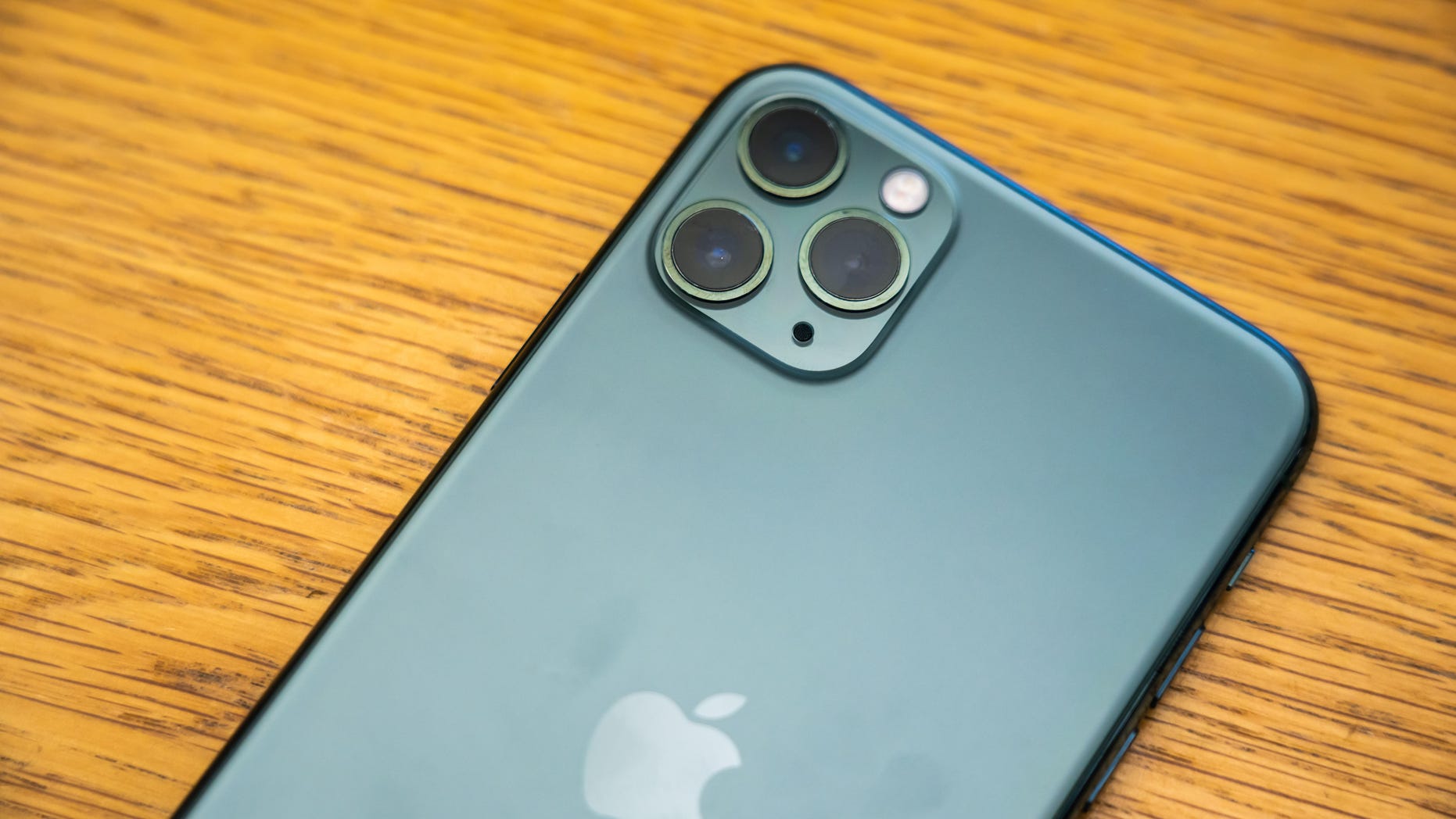
Da estos 10 pasos ahora con tu teléfono inteligente a medida que el mundo comienza a volver a abrirse.
(Getty Images)
Los bloqueos se están aflojando, la gente regresa a la vida pública y vuelve al trabajo. Todos sabemos la importancia de lavarnos las manos, pero la tecnología puede ayudar. Toque o haga clic aquí para obtener las mejores cerraduras de puertas inteligentes para ayudar a prevenir la propagación de gérmenes.
Si está buscando trabajo, existen oportunidades legítimas. Lo peor que puede hacer es Google “encontrar un trabajo”. En cambio, visite mi sitio donde hemos enumerado más de 40 compañías diferentes que están contratando en este momento.
Probablemente esté pasando mucho más tiempo de lo habitual en su teléfono desde que llegó COVID-19. Tómese unos minutos para que vuelva a su estado normal mientras descubre su nueva normalidad.
1. Mire sus aplicaciones
Ahora que no está atascado en su hogar, es posible que no confíe en ciertas aplicaciones para educación, entretenimiento o comunicación. Elimina los que ya no necesitas.
Cómo eliminar una aplicación en iOS
- Mantén presionada la aplicación. Toque Eliminar aplicación.
Cómo eliminar una aplicación en Android
- Abra la aplicación Google Play Store.
- Toque Menú, seguido de Mis aplicaciones y juegos.
- Toque la aplicación o el juego. Toca Desinstalar.
2. Reduzca el uso de datos celulares
Probablemente haya pasado la mayor parte del tiempo conectado a Wi-Fi en su hogar. Ahora que estará fuera de casa, no querrá alcanzar accidentalmente su límite de datos.
iOS
El modo de datos bajos detiene la sincronización de fondo y las actualizaciones de la aplicación:
- Abra Configuración, luego Celular, seguido de Opciones de datos móviles.
- Active el modo de datos bajos.
Android
Para habilitar el modo de ahorro de datos:
- Abra la aplicación de configuración de su teléfono.
- Toque Redes e Internet, seguido de Ahorro de datos.
- Activa o desactiva Data Saver.
RELACIONADO: Las estafas COVID están fuera de control. Toque o haga clic para 6 formas de mantener a los piratas informáticos fuera de su red y computadora.
3. Cambie la forma en que se carga su teléfono
Cuando su cargador está cerca, no importa si la duración de la batería y la configuración de energía están optimizadas. Pero cuando esté en movimiento, querrá que su teléfono se cargue rápidamente y dure el mayor tiempo posible.
iOS
- Configuración abierta, luego Batería y estado de la batería, seguido de Carga optimizada de la batería.
- Elija la opción Batería, seguido de Estado de la batería.
- Active la carga optimizada de la batería.
Android [19659035] La optimización de la batería está activada de manera predeterminada en la mayoría de los androides. Te mostramos cómo verificar Android 8.0 y versiones posteriores.
- Ve a Configuración> Aplicaciones.
- Toca el ícono de menú de tres puntos, luego toca Acceso especial.
- Toca Optimizar el uso de la batería.
- Toca el menú desplegable (un triángulo pequeño) y luego toque Todos.
4. Tómate un descanso
Después del bloqueo, prepárate para una lluvia de mensajes de texto y llamadas. Siempre puede activar “No molestar” para evitar sentirse abrumado. Pero habrá ciertos amigos, familiares o compañeros de trabajo de los que quiera escuchar. Aquí se explica cómo excluirlos de la regla de No molestar.
iOS
Para comenzar, cree un grupo de contactos.
- Inicie sesión en iCloud.com en su computadora y abra la aplicación Contactos.
- Toque el botón + en la barra lateral, luego elija Nuevo grupo.
- Escriba un nombre para el grupo y presione enter.
- Para agregar contactos, haga clic en Todos los contactos.
- Arrastre uno o más contactos del grupo Todos los contactos a un grupo que ha creado.
A continuación, configurará ese grupo, o sus contactos marcados como Favoritos, para ignorar No molestar.
- Abra Configuración, seguido de No molestar.
- Active No molestar.
- Toque Permitir llamadas de y elija entre Todos, Nadie, Favoritos o un grupo.
Android
Para Android, también comenzará configurando un grupo.
- Abra Contactos, seguido de Menú, luego Crear etiqueta.
- Escriba el nombre de la etiqueta para su grupo y toque Aceptar.
- Toque el icono Agregar persona en la parte superior esquina derecha derecha de la pantalla.
- Seleccione el contacto que desea agregar al grupo.
- Repita para cualquier otro contacto que desee agregar a este grupo.
Luego, selecciona contactos o grupos para ignorar No molestar.
Para contactos individuales, sigue estos pasos.
- Abre los contactos. Seleccione para la persona para la que desea establecer una excepción.
- Toque Editar en la esquina superior derecha.
- Toque Tono de llamada.
- Active el desvío de emergencia.
- Vaya a la tarjeta de contacto y toque Editar, seguido de Tono de texto.
- Active el Desvío de emergencia.
RELACIONADO: ¿Quiere aprender algo nuevo? Toque o haga clic aquí para obtener 10 funciones útiles para el iPhone o toque o haga clic aquí para obtener 10 trucos y accesos directos de Android .
5. Asegúrese de que su cámara y micrófono estén apagados
Muchas de las aplicaciones que utilizó para trabajar desde su hogar o entretenimiento activan la cámara y el micrófono de su teléfono. Dejar estas características habilitadas significa que cualquier sitio web o plataforma también puede acceder a ellas. Aquí hay una manera de proteger su privacidad.
iOS
- Abra Configuración, seguido de Avanzado.
- Desplácese para encontrar Configuración de contenido en el menú Avanzado y haga clic en él.
- Desde allí , haga clic en Micrófono o Cámara para ajustar sus permisos.
Android
- Configuración abierta. Vaya a Aplicaciones y notificaciones.
- Toque Avanzado, luego Administrador de permisos.
- Elija un permiso, como cámara o micrófono, para ver una lista de aplicaciones que tienen acceso.
- Pulsa Permitir o Denegar para cambiar.
Sugerencia en una sugerencia:
Si usas Zoom, desearás saber estos atajos de teclado antes de ahora . Silencia y activa, detén tu cámara, envía rápidamente una invitación y más. ¡Bien!
6. Esté preparado si pierde su teléfono
Si pierde su teléfono y no puede volver sobre sus pasos, use Buscar mi dispositivo. Esto le permite rastrear su Android o iPhone cuando está fuera de la vista, e incluso puede limpiar su teléfono de forma remota si de alguna manera llega a manos equivocadas.
Gire en Buscar mi iPhone para iOS
- Verifique que haya iniciado sesión en iCloud en su iPhone.
- Toque Configuración.
- Si ve Iniciar sesión en su [device]tóquelo e ingrese su ID de Apple y contraseña.
Active Buscar mi dispositivo para Android
- Abra la configuración.
- Toque Seguridad, luego encuentre mi dispositivo.
- Si no ve Seguridad, toque Seguridad y ubicación o Google, seguido de Seguridad.
- Asegúrese de que Buscar mi dispositivo esté activado y actívelo si está apagado.
- Nota: Es posible que deba descargar la aplicación Google Find My Device.
7. Mira a qué te inscribiste durante el bloqueo
Todos esos servicios de transmisión, juegos y suscripciones de noticias a las que te registraste afectarán tu billetera en gran medida. Ahora es el momento de reducirlos.
iOS
- Abra Configuración y haga clic en el menú con su nombre, seguido de Suscripciones.
- Toque Cancelar suscripción en las suscripciones que desea cancelar. o Cancelar prueba gratuita, que se encuentra en la parte inferior de la pantalla.
Android
- Abra la aplicación Google Play Store.
- Toque Menú, seguido de Suscripciones.
- Busque las suscripciones que desea cancelar y toque Cancelar suscripción para cerrarlas.
8. Conéctese a las redes correctas cada vez
Su teléfono se une automáticamente a las redes Wi-Fi en función de la seguridad que parecen tener. En su lugar, puede configurar su dispositivo para que se conecte a ubicaciones preferidas automáticamente y solicite permiso para redes desconocidas.
iOS
- Abra Configuración y toque Wi-Fi.
- Desplácese hacia abajo hasta Solicitar unirse a redes.
- Seleccione Preguntar en el menú. Las redes conocidas ahora se unirán y priorizarán automáticamente, y su teléfono siempre le pedirá permiso antes de unirse a redes nuevas o desconocidas.
Android
- Abra la Configuración, seguido de Red e Internet. Luego, elija Wi-Fi.
- Toque el menú Desbordamiento, seguido de Wi-Fi avanzado.
- Si esto le da una opción de Prioridad de Wi-Fi, configure su prioridad de Wi-Fi preferida.
9. Silencie sus correos electrónicos
¿Tiene una cadena de correo electrónico con familiares o compañeros de trabajo que nunca se detiene? Finalice las alertas sin parar silenciando ciertos hilos de correo electrónico.
Correo del iPhone
- Abra la aplicación de Correo y encuentre el hilo que desea silenciar.
- Deslice el correo electrónico hacia la izquierda y mantenga presionado hasta que aparezca el menú Opciones. Use un toque ligero y no deslice completamente a la izquierda de su pantalla. Esto archivará el correo electrónico en su lugar.
- Toque Más y elija Silencio en el menú emergente.
Gmail en Android
- Abra la aplicación Gmail.
- Mantenga presionada la tecla cadena de correo electrónico que desea silenciar.
- Toque el botón de tres puntos (…) en la esquina superior derecha de su pantalla.
- Elija Silenciar.
10. Finalmente, estás de vuelta en el camino
Establece No molestar mientras conduces. Cualquiera que se ponga en contacto con usted recibirá textos escritos previamente que le informarán que está en el automóvil. Además, la pantalla de su teléfono permanecerá oscura y no se le notificará hasta que se detenga.
iPhone
- Abra Configuración, luego Centro de control. Toque Personalizar controles.
- Toque el + junto a No molestar mientras conduce.
Android
- Abra la aplicación Configuración.
- Presione Sonido, seguido de No molestar. [19659012] Seleccione la opción para Encender automáticamente.
- Toque Agregar regla, luego elija Conducir.
SUGERENCIA ADICIONAL: Entregue sus estadísticas al personal de emergencia incluso si no puede
Con la pandemia de coronavirus, ciertamente estamos viviendo en tiempos inciertos. Si ocurre una emergencia, es posible que no pueda informar a alguien sobre sus alergias a medicamentos o afecciones médicas. Pero tu teléfono puede.
Toque o haga clic aquí para configurar su teléfono para que el personal de emergencia pueda ver su historial médico y sus medicamentos.
¿Qué preguntas sobre el estilo de vida digital tiene? Llame al programa de radio nacional de Kim y toque o haga clic aquí para encontrarlo en su estación de radio local . Puede escuchar o ver el Kim Komando Show en su teléfono, tableta, televisor o computadora. O toca o haz clic aquí para ver los podcasts gratuitos de Kim.
Copyright 2020, WestStar Multimedia Entertainment. Todos los derechos reservados.
Conozca toda la última tecnología en el Kim Komando Show el programa de radio de fin de semana más grande del país. Kim recibe llamadas y ofrece consejos sobre el estilo de vida digital de hoy, desde teléfonos inteligentes y tabletas hasta privacidad en línea y pirateo de datos. Para sus consejos diarios, boletines gratuitos y más, visite su sitio web en Komando.com.
Deja un comentario